Para imprimir um calendário em casa, exporte-o como um PDF no tamanho do papel da sua impressora, imprima uma página de teste no tamanho real e, em seguida, imprima a cópia final em papel cartão, com a qualidade de impressão definida como Alta. Em resumo, é assim que se imprime um calendário; os passos abaixo detalham as configurações e as escolhas de papel que decidem se o resultado sai nítido ou sem vida.
Criamos o CalendarBest para que o design e a parte do PDF aconteçam no seu navegador, de graça e sem precisar criar uma conta. Se você só precisa de um ano sem personalização, a página calendário de 2027 para impressão já está pronta. Para um design personalizado, comece pelo Passo 1.
Do que você precisa para imprimir um calendário em casa?
- Um PDF do calendário (o Passo 1 e o Passo 2 mostram como criar um)
- Uma impressora de jato de tinta ou laser que aceite o tamanho do seu papel
- Papel comum para a impressão de teste
- Papel cartão ou papel mais grosso para a cópia final
- Opcional: perfurador, prendedores de papel, uma moldura ou uma máquina de encadernação
Passo 1: Crie o design do seu calendário no editor
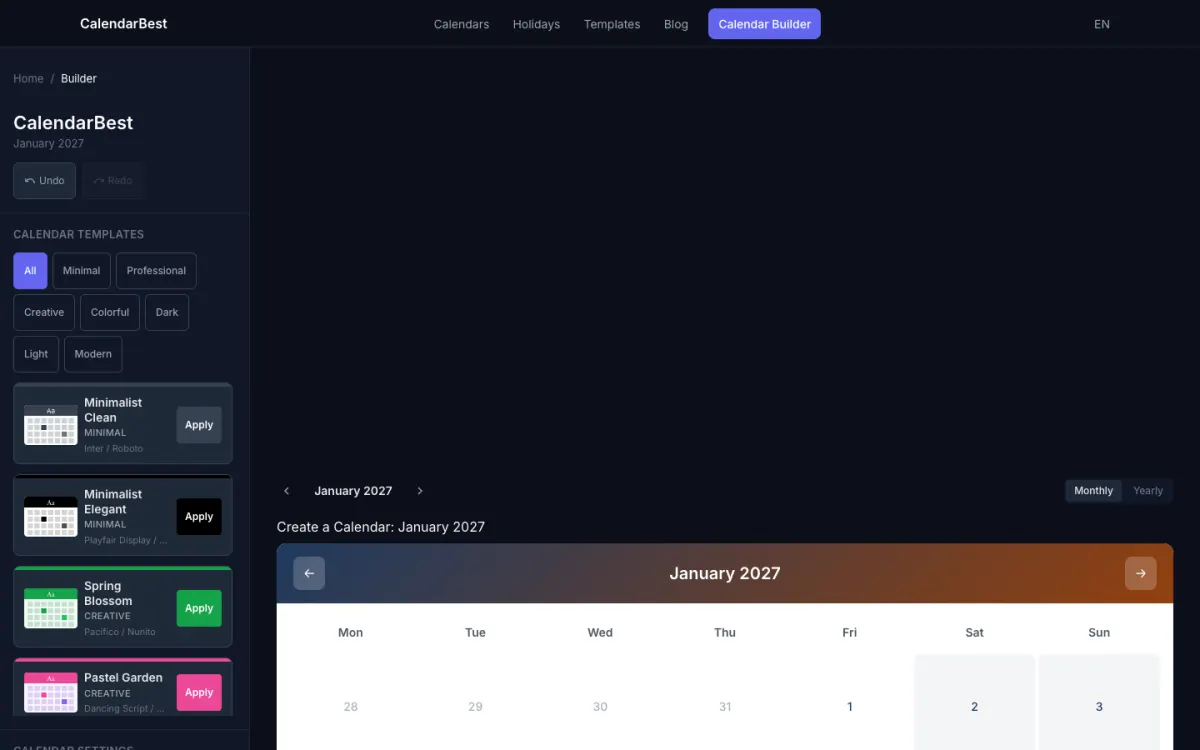
Abra o editor de calendário gratuito e escolha um design inicial na galeria de modelos ou, em vez disso, explore os modelos de calendário mensal para impressão. Use a visualização mensal para um mês por página ou a visualização anual para ver os 12 meses de uma só vez.
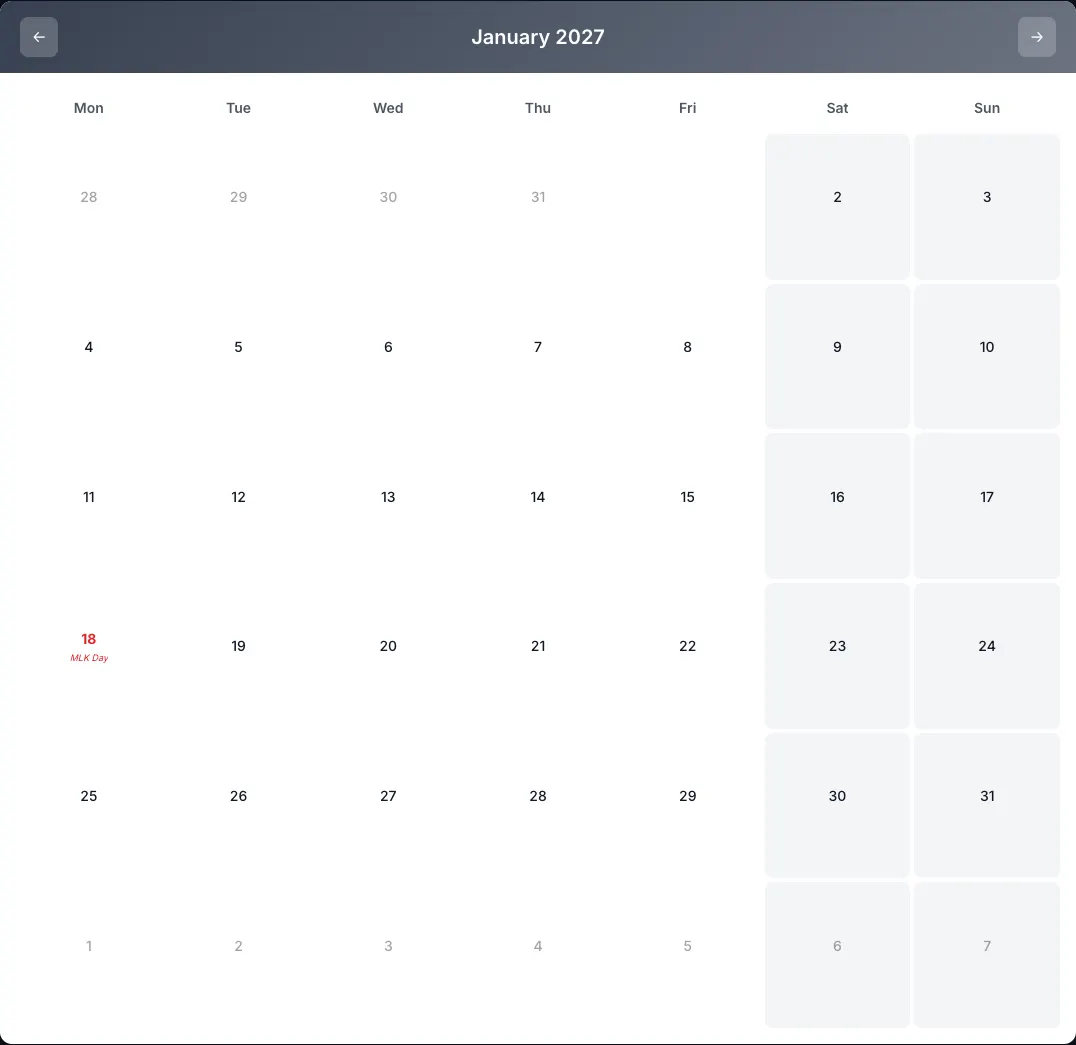
Clique em qualquer data para adicionar eventos e notas com códigos de cores. Em "Feriados", selecione o seu país e os feriados nacionais aparecerão na grade e no PDF. Cobrimos 11 países, incluindo os EUA, o Reino Unido, o Canadá e a Austrália.
Escolha cores que imprimam bem
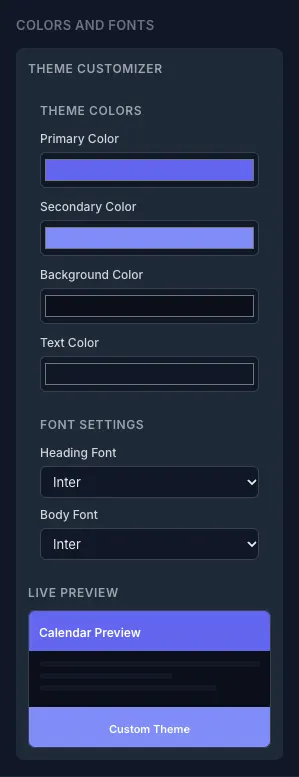
Uma impressora não consegue reproduzir todas as cores que aparecem na sua tela. Cores primárias escuras sobre um fundo claro imprimem de forma mais consistente, enquanto cores neon vibrantes geralmente ficam mais opacas no papel. O nosso guia sobre calendários com códigos de cores explica como criar uma paleta que mantenha a legibilidade.
Escolha uma fonte que imprima como você a vê
Inter, Playfair Display, Nunito e Roboto estão incorporadas em todos os PDFs exportados, portanto imprimem exatamente como aparecem na pré-visualização. Se a tipografia for importante para você, use Inter, Roboto ou Nunito no menu de fontes ou comece com um modelo que use Playfair Display.
Passo 2: Exporte o PDF no tamanho de papel correto
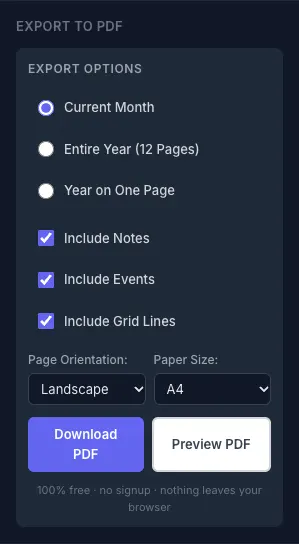
Abra o painel de exportação e escolha o que deseja imprimir: o mês atual, o ano inteiro em 12 páginas começando em qualquer mês ou o ano inteiro em uma única página. Em seguida, escolha o tamanho e a orientação do papel.
- A4 (210 x 297 mm): o padrão fora da América do Norte, definido em ISO 216
- US Letter (8,5 x 11 pol.): o padrão nos EUA e no Canadá
- A3 (297 x 420 mm): o dobro da área do A4, ideal para calendários de parede, mas a sua impressora precisa aceitar o formato A3
A orientação paisagem oferece células de dia mais largas, o que é adequado para uma grade mensal na parede. A orientação retrato é adequada para uma prancheta ou um espaço estreito ao lado de uma porta. O nosso guia sobre tamanhos de papel para calendários compara os formatos em mais detalhes.
Passo 3: Escolha o papel certo
O papel define o toque do calendário e a sua durabilidade. Escolha o papel adequado ao uso que será dado ao calendário.
- Papel sulfite (20 lb, cerca de 75 g/m²): adequado para rascunhos e testes de impressão, mas é fino e amassa facilmente
- Papel cartão (65 a 80 lb, cerca de 175 a 215 g/m²): a melhor opção geral para um calendário de parede ou de mesa manuseado todos os dias
- Papel fotográfico fosco: cores mais ricas e ainda fácil de escrever nele
- Papel fotográfico brilhante: as cores mais intensas, mas a maioria das canetas borra nele, por isso reserve-o para calendários de presente
Consulte o manual da sua impressora para verificar a maior gramatura que ela aceita. Muitas impressoras domésticas lidam melhor com papel cartão através de uma bandeja traseira ou de alimentação manual.
Qual a gramatura de papel mais adequada para um calendário de parede?
Para um calendário que ficará pendurado durante um mês e no qual se escreverá, o papel cartão com gramatura entre 65 e 80 lb é a opção mais prática. Ele se mantém plano na parede, absorve a tinta sem borrar e resiste a ser folheado doze vezes.
Passo 4: Prepare a sua impressora
Verifique os níveis de tinta ou toner antes de começar, pois ficar sem tinta no meio da impressão de um calendário de 12 páginas desperdiça papel. Se as impressões recentes apresentarem manchas, execute o ciclo de limpeza dos cabeçotes a partir do menu de manutenção da sua impressora.
Coloque o papel alinhado, com as guias encostando nas bordas sem dobrá-las. Não encha demais a bandeja e ventile as folhas antes de colocá-las, para que entrem uma de cada vez.
Passo 5: Configure a caixa de diálogo de impressão
Abra o PDF e vá para Imprimir. As seguintes configurações são as mais importantes:
- Escala: escolha Tamanho real ou 100% quando o papel corresponder ao PDF. Escolha Ajustar à página se for imprimir um PDF A4 em papel Carta ou um PDF A3 em papel Tabloide.
- Tipo de papel: ajuste-o ao papel que está carregado (papel normal, cartão ou papel mais grosso, papel fotográfico). A configuração incorreta pode causar manchas e cores desbotadas.
- Qualidade: Alta ou Melhor. Os modos Rascunho e Rápido economizam tinta, mas imprimem grades com aparência granulada.
- Gerenciamento de cores: ative-o se a sua impressora oferecer essa opção, para que as cores da tela sejam reproduzidas com mais fidelidade.
- Impressão frente e verso: útil para um calendário de 12 páginas que será encadernado; ignore esta opção para folhas que serão penduradas na parede.
Passo 6: Imprima primeiro uma página de teste
Imprima o mês mais movimentado, aquele com mais eventos e cores, em papel comum. Observe-o da distância de onde você realmente vai ler o calendário, geralmente ao alcance do braço.
Verifique se os números dos dias estão nítidos, se as cores dos eventos são facilmente distinguíveis e se a grade não está cortada nas bordas. Se algo estiver errado, ajuste a configuração e teste novamente antes de carregar o papel mais grosso.
Passo 7: Imprima o calendário completo e finalize-o
Coloque o papel final e imprima todas as páginas. Retire cada folha assim que sair da impressora e deixe secar com a face para cima antes de empilhar, especialmente se for papel mais grosso ou fotográfico.
Em seguida, finalize-o da maneira como você pretende usá-lo:
- Para pendurar: faça um furo no centro da parte superior ou use um prendedor de papel pendurado em um prego
- Para encadernar: a encadernação em espiral, tipo pente ou com anéis transforma 12 páginas em um calendário de folhear
- Para emoldurar: uma moldura protege um calendário anual de uma página na parede
- Para plastificar: faz com que uma página dure mais, mas canetas esferográficas não escrevem mais nela
Por que as cores impressas parecem diferentes das cores na tela?
As telas misturam luz vermelha, verde e azul (RGB), enquanto as impressoras aplicam tinta ciano, magenta, amarela e preta, conhecido como modelo de cores CMYK. Algumas cores vibrantes na tela não têm um equivalente exato em tinta, por isso saem um pouco mais apagadas na impressão.
Não é possível eliminar completamente essa diferença. Uma impressão de teste no seu papel real mostra exatamente como as cores do seu tema ficam, e os tons mais escuros e menos saturados são os que melhor se transferem da tela para o papel.
Como corrigir problemas comuns de impressão de calendários?
Cores desbotadas ou apagadas
Verifique os níveis de tinta e defina o tipo de papel para o papel que está realmente sendo usado. O papel feito para impressão a jato de tinta absorve a tinta de forma mais uniforme do que o papel comum para cópias.
Borrões ou manchas de tinta
Isso quase sempre ocorre devido a uma incompatibilidade do tipo de papel ou porque as folhas foram empilhadas muito cedo. Escolha a configuração de papel cartão ou papel mais grosso e dê tempo para cada página secar.
Grade cortada ou desalinhada
Altere a escala para "Ajustar à página" se os tamanhos do PDF e do papel forem diferentes. Se a grade estiver torta, recarregue o papel corretamente ou insira uma folha manualmente.
Texto ou linhas borrados
Certifique-se de que o PDF não está reduzido a uma escala personalizada pequena e de que a qualidade não está definida como "Rascunho". Listras ou faixas indicam cabeçotes de impressão entupidos, portanto execute um ciclo de limpeza.
Quando é melhor optar por uma gráfica?
A impressão doméstica cobre a maioria dos calendários até o tamanho A3. Uma gráfica local é mais adequada para tamanhos maiores do que o que a sua impressora suporta, dezenas de cópias ou acabamentos como papel revestido de alta gramatura e encadernação profissional.
Não oferecemos um serviço de impressão, mas o PDF que você exporta do CalendarBest é um arquivo padrão com o qual qualquer gráfica pode trabalhar. Leve-o em um pen drive ou envie-o por e-mail.
Perguntas frequentes
Crie o calendário em uma ferramenta como o editor do CalendarBest, exporte-o como um arquivo PDF no tamanho do papel desejado, abra o PDF e imprima-o no tamanho real, definindo a qualidade como alta. Imprima uma página de teste em papel comum antes de imprimir a versão final.
Papel cartão com gramatura entre 65 e 80 lb (aproximadamente 175 a 215 g/m²) é a melhor opção para calendários de parede e de mesa. Utilize papel comum para testes de impressão e papel fotográfico brilhante apenas para calendários que serão oferecidos como presente e nos quais não se pretende escrever.
Exporte o PDF no mesmo tamanho de papel que está carregado na sua impressora e imprima no tamanho real. Se os tamanhos forem diferentes, por exemplo, um PDF A4 em papel Letter, selecione a opção "Ajustar à página" na caixa de diálogo de impressão.
Sim. No painel de exportação do CalendarBest, selecione o ano inteiro em uma única página; o formato A3 dá mais espaço a cada mês. Você também pode exportar o ano inteiro em 12 páginas, com um mês por página.
As telas usam luz RGB, enquanto as impressoras usam tinta CMYK, e algumas cores vibrantes da tela não têm uma correspondência exata em tinta. Cores de tema mais escuras e menos saturadas, juntamente com a configuração correta do tipo de papel, proporcionam o resultado mais próximo.