Um einen Kalender zu Hause auszudrucken, exportieren Sie ihn als PDF im Papierformat Ihres Druckers, drucken Sie zunächst eine Testseite in Originalgröße und drucken Sie dann die endgültige Version auf hochwertigem Papier mit der höchsten Druckqualität. So drucken Sie kurz gesagt einen Kalender; die folgenden Schritte beschreiben die Einstellungen und Papierauswahl, die darüber entscheiden, ob das Ergebnis scharf oder flach ist.
Wir haben CalendarBest so konzipiert, dass der Design- und PDF-Teil in Ihrem Browser erstellt wird, und das kostenlos und ohne Konto. Wenn Sie nur ein leeres Jahreskalender benötigen, ist die Seite ausdruckbarer Kalender für 2027 bereits fertig. Für ein individuelles Design beginnen Sie mit Schritt 1.
Was benötigen Sie, um einen Kalender zu Hause auszudrucken?
- Eine Kalender-PDF-Datei (Schritt 1 und Schritt 2 zeigen, wie Sie eine erstellen)
- Ein Tintenstrahl- oder Laserdrucker, der Ihr Papierformat unterstützt
- Normales Kopierpapier für den Testdruck
- Hochwertiges Papier oder dickeres Papier für die endgültige Version
- Optional: ein Locher, Bindeklammern, ein Bilderrahmen oder eine Bindemaschine
Schritt 1: Gestalten Sie Ihren Kalender im Editor
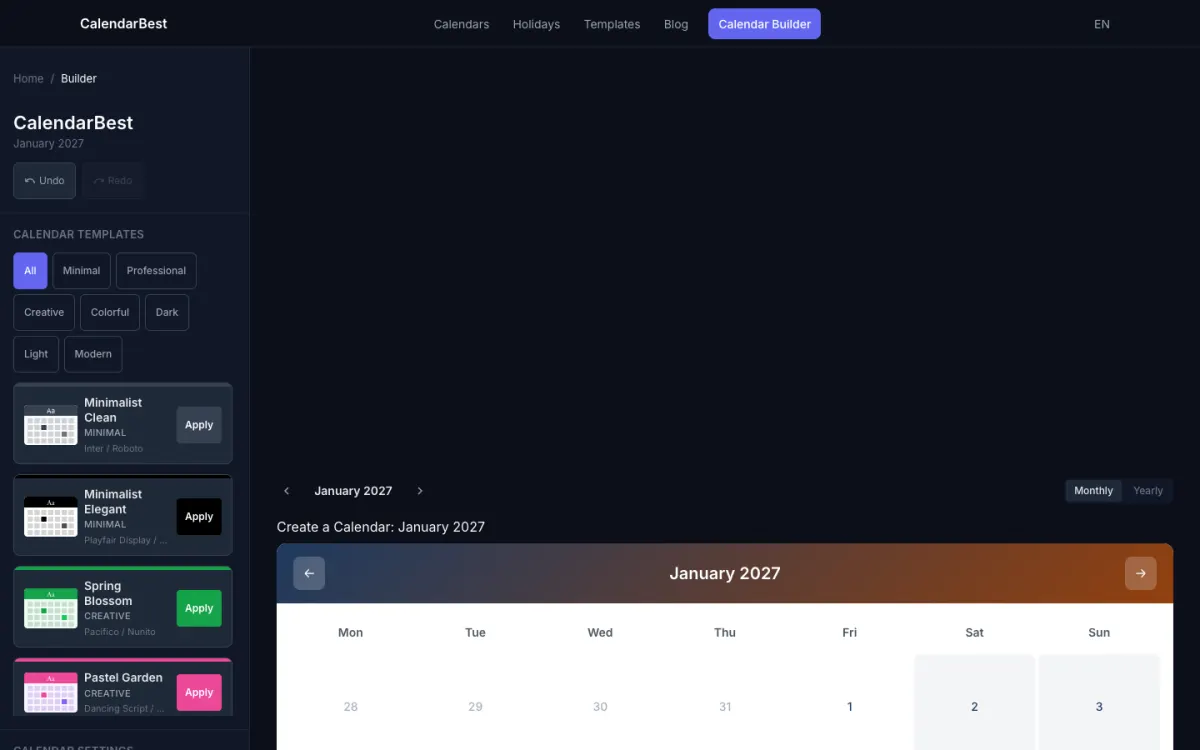
Öffnen Sie den kostenlosen Kalender-Editor und wählen Sie ein Ausgangsdesign aus der Vorlagengalerie aus oder stöbern Sie zuerst in den ausdruckbaren monatlichen Kalendervorlagen. Verwenden Sie die Monatsansicht für einen Monat pro Seite oder die Jahresansicht, um alle 12 Monate auf einmal anzuzeigen.
Klicken Sie auf ein beliebiges Datum, um farblich gekennzeichnete Ereignisse und Notizen hinzuzufügen. Unter „Feiertage“ wählen Sie Ihr Land aus, und die entsprechenden gesetzlichen Feiertage werden im Kalender und in der PDF-Datei angezeigt. Wir unterstützen 11 Länder, darunter die USA, Großbritannien, Kanada und Australien.
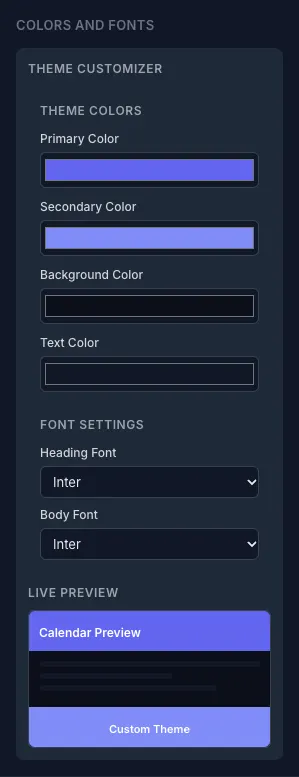
Wählen Sie Farben, die sich gut drucken lassen
Ein Drucker kann nicht alle Farben wiedergeben, die auf Ihrem Bildschirm angezeigt werden. Dunkle Primärfarben auf einem hellen Hintergrund lassen sich am zuverlässigsten drucken, während leuchtende Neonfarben auf Papier in der Regel blasser wirken. Unser Leitfaden zu farbcodierten Kalendern erklärt, wie Sie eine Farbpalette erstellen, die gut lesbar bleibt.
Wählen Sie eine Schriftart, die so gedruckt wird, wie Sie sie sehen
Inter, Playfair Display, Nunito und Roboto sind in jede exportierte PDF-Datei eingebettet, sodass sie genau so gedruckt werden, wie sie in der Vorschau angezeigt werden. Wenn Ihnen die Typografie wichtig ist, verwenden Sie Inter, Roboto oder Nunito aus dem Schriftartenmenü oder beginnen Sie mit einer Vorlage, die Playfair Display verwendet.
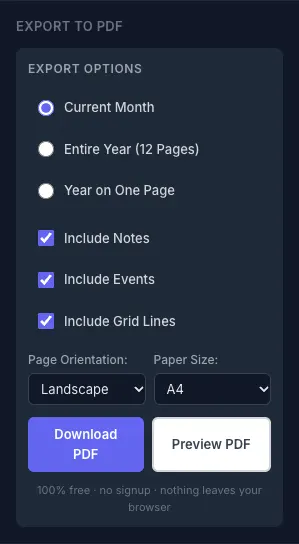
Schritt 2: Exportieren Sie die PDF-Datei im richtigen Papierformat
Öffnen Sie das Exportfenster und wählen Sie aus, was Sie drucken möchten: den aktuellen Monat, das gesamte Jahr als 12 Seiten, beginnend mit einem beliebigen Monat, oder das gesamte Jahr auf einer Seite. Wählen Sie dann das Papierformat und die Ausrichtung.
- A4 (210 x 297 mm): der Standard außerhalb Nordamerikas, definiert in ISO 216
- US Letter (8,5 x 11 Zoll): der Standard in den USA und Kanada
- A3 (297 x 420 mm): doppelte Fläche von A4, gut für Wandkalender, aber Ihr Drucker muss A3-Format unterstützen
Die Querformat-Ausrichtung ergibt breitere Tageszellen, was sich für ein Monatsraster an einer Wand eignet. Die Hochformat-Ausrichtung eignet sich für eine Ablage oder einen schmalen Platz neben einer Tür. Unser Leitfaden zu Kalenderpapierformaten vergleicht die Formate im Detail.
Schritt 3: Wählen Sie das richtige Papier
Das Papier bestimmt, wie sich der Kalender anfühlt und wie lange er hält. Wählen Sie das Papier passend zur Verwendung des Kalenders aus.
- Kopierpapier (20 lb, ca. 75 g/m²): geeignet für Entwürfe und Testdrucke, aber dünn und leicht knitteranfällig
- Kartonpapier (65 bis 80 lb, ca. 175 bis 215 g/m²): die beste Allround-Wahl für einen Wand- oder Tischkalender, den Sie täglich verwenden
- Mattes Fotopapier: sattere Farben und dennoch gut beschreibbar
- Glänzendes Fotopapier: die lebendigsten Farben, aber die meisten Stifte verschmieren darauf, daher eignet es sich am besten für Geschenkkalender
Überprüfen Sie in der Bedienungsanleitung Ihres Druckers, welches das schwerste Papier ist, das er verarbeiten kann. Viele Heimdrucker verarbeiten Kartonpapier besser über einen hinteren oder manuellen Einzug.
Welches Papiergewicht ist am besten für einen Wandkalender geeignet?
Für einen Kalender, der einen Monat lang hängt und beschrieben wird, ist Kartonpapier mit einem Gewicht von etwa 65 bis 80 lb die praktische Wahl. Es bleibt flach an der Wand, nimmt die Tinte ohne Auslaufen auf und hält zwölfmaligem Umblättern stand.
Schritt 4: Bereiten Sie Ihren Drucker vor
Überprüfen Sie vor dem Start den Tinten- oder Tonerstand, da es unnötig ist, Papier zu verschwenden, wenn die Tinte oder der Toner mitten in einem 12-seitigen Kalender ausgeht. Wenn die letzten Ausdrucke Streifen aufwiesen, führen Sie den Druckkopfreinigungszyklus über das Wartungsmenü Ihres Druckers aus.
Legen Sie das Papier gerade ein, wobei die Führungsschienen die Ränder berühren, ohne sie zu verbiegen. Überfüllen Sie das Papierfach nicht und verteilen Sie die Blätter vorher, damit sie einzeln eingeführt werden.
Schritt 5: Richten Sie das Druckdialogfeld ein
Öffnen Sie die PDF-Datei und wählen Sie „Drucken“. Die folgenden Einstellungen sind am wichtigsten:
- Skalierung: Wählen Sie „Tatsächliche Größe“ oder 100 %, wenn das Papier mit der PDF-Datei übereinstimmt. Wählen Sie „An Seite anpassen“, wenn Sie eine A4-PDF-Datei auf Letter-Papier oder eine A3-PDF-Datei auf Tabloid-Papier drucken.
- Papiertyp: Wählen Sie den Papiertyp, der geladen ist (normales Papier, Karton oder dickes Papier, Fotopapier). Die falsche Einstellung führt zu Verschmierungen und verblassten Farben.
- Qualität: Hoch oder Optimal. Entwurf- und Schnellmodi sparen Tinte, erzeugen aber körnige Raster.
- Farbmanagement: Aktivieren Sie diese Funktion, wenn Ihr Drucker sie anbietet, damit die Farben auf dem Bildschirm besser mit dem Ausdruck übereinstimmen.
- Duplexdruck: Nützlich für einen gebundenen 12-seitigen Kalender; überspringen Sie diese Option für Blätter, die Sie an eine Wand hängen.
Schritt 6: Zuerst eine Testseite drucken
Drucken Sie den Monat mit den meisten Terminen und Farben auf gewöhnlichem Kopierpapier. Betrachten Sie die Seite aus der Entfernung, aus der Sie den Kalender normalerweise lesen würden, etwa in Armlänge.
Überprüfen Sie, ob die Tageszahlen scharf dargestellt sind, die Farben der Termine gut unterscheidbar sind und das Raster an den Rändern nicht abgeschnitten ist. Wenn etwas nicht stimmt, passen Sie die Einstellungen an und führen Sie einen weiteren Test durch, bevor Sie das hochwertigere Papier einlegen.
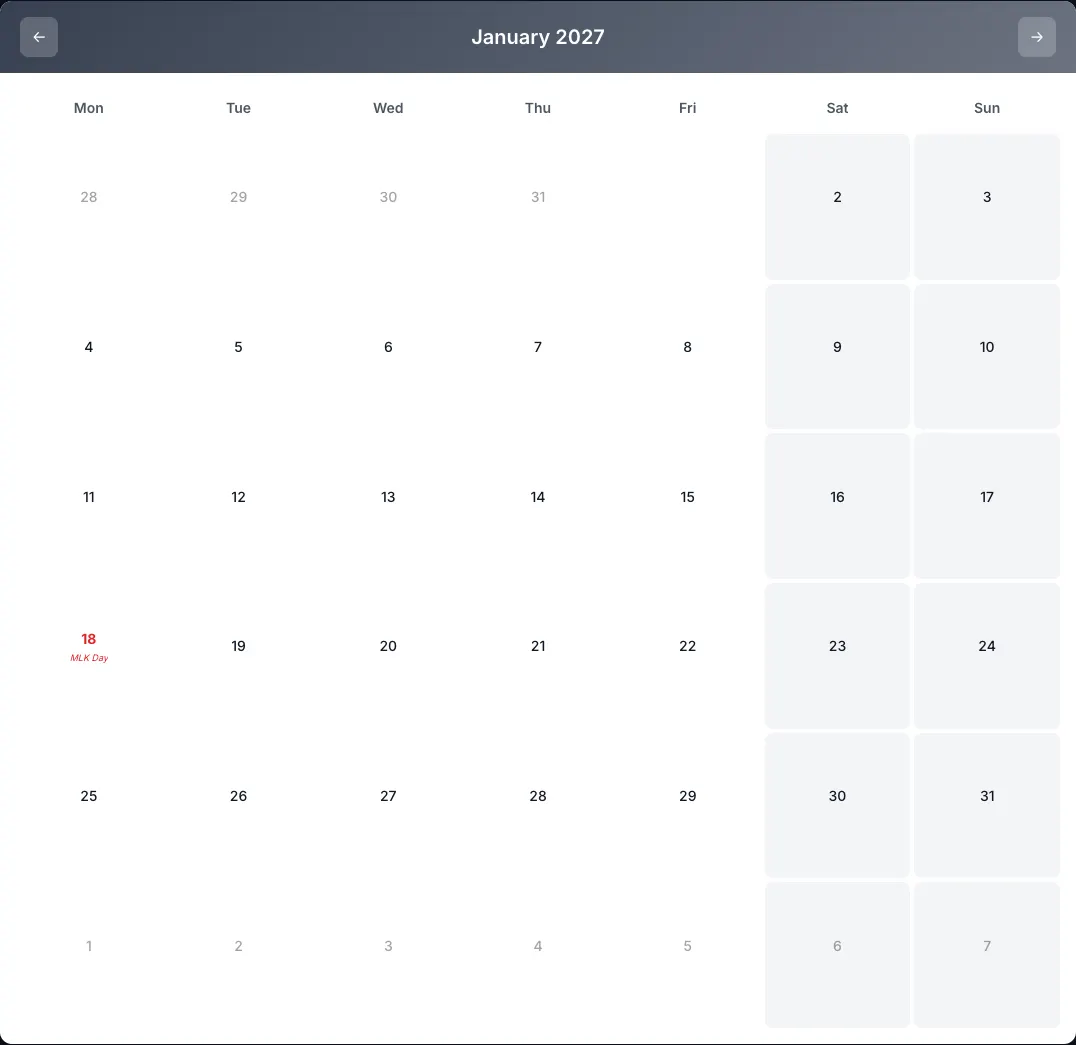
Schritt 7: Drucken Sie den vollständigen Kalender und bearbeiten Sie ihn fertig
Legen Sie das endgültige Papier ein und drucken Sie alle Seiten. Nehmen Sie jedes Blatt direkt nach dem Druck heraus und lassen Sie es mit der bedruckten Seite nach oben trocknen, bevor Sie es stapeln, insbesondere bei hochwertigem Papier oder Fotopapier.
Bearbeiten Sie den Kalender anschließend so, wie Sie ihn verwenden möchten:
- Aufhängen: Stanzen Sie ein Loch in die Mitte der Oberseite oder verwenden Sie eine Bindeklammer an einem Nagel.
- Binden: Eine Spiral-, Kamm- oder Ringbindung verwandelt 12 Seiten in einen Flip-Kalender.
- Einrahmen: Ein Rahmen schützt einen einseitigen Jahreskalender an der Wand.
- Laminieren: Dadurch hält eine Seite länger, aber Kugelschreiber schreiben nicht mehr darauf.
Warum sehen gedruckte Farben anders aus als auf dem Bildschirm?
Bildschirme mischen rotes, grünes und blaues Licht (RGB), während Drucker Cyan, Magenta, Gelb und Schwarz auftragen, was als CMYK-Farbmodell bekannt ist. Einige leuchtende Bildschirmfarben haben kein exaktes Farbäquivalent in Form von Druckfarbe, daher werden sie beim Druck etwas blasser wiedergegeben.
Diese Differenz lässt sich nicht vollständig beseitigen. Ein Testdruck auf Ihrem tatsächlichen Papier zeigt genau, wie Ihre Designfarben aussehen, und dunklere, weniger gesättigte Farbtöne lassen sich besser vom Bildschirm auf das Papier übertragen.
Wie beheben Sie häufige Probleme beim Kalenderdruck?
Verblasste oder matte Farben
Überprüfen Sie den Tintenstand und stellen Sie den Papiertyp auf das tatsächlich verwendete Papier ein. Papier, das für den Tintenstrahldruck hergestellt wurde, absorbiert die Tinte gleichmäßiger als normales Kopierpapier.
Verschmieren oder Ausbluten der Tinte
Dies ist fast immer auf eine falsche Papiersorte oder zu schnelles Stapeln zurückzuführen. Wählen Sie die Einstellung für Karton oder dickes Papier und geben Sie jeder Seite Zeit zum Trocknen.
Raster abgeschnitten oder nicht richtig ausgerichtet
Stellen Sie die Skalierung auf „An Seite anpassen“ um, wenn die Größen des PDF-Dokuments und des Papiers unterschiedlich sind. Wenn das Raster schief ist, legen Sie das Papier erneut korrekt ein oder führen Sie ein einzelnes Blatt manuell zu.
Verschwommener Text oder Linien
Stellen Sie sicher, dass das PDF nicht auf eine kleine, benutzerdefinierte Skalierung verkleinert wurde und dass die Qualität nicht auf „Entwurf“ eingestellt ist. Streifen oder Linien deuten auf verstopfte Druckköpfe hin. Führen Sie daher einen Reinigungszyklus durch.
Wann ist eine Druckerei die bessere Wahl?
Das Drucken zu Hause ist für die meisten Kalender bis zum Format A3 geeignet. Eine lokale Druckerei ist sinnvoll für größere Formate, mehrere Exemplare oder spezielle Veredelungen wie dickes, beschichtetes Papier und eine professionelle Bindung.
Wir bieten keinen Druckservice an, aber das PDF, das Sie aus CalendarBest exportieren, ist eine Standarddatei, mit der jede Druckerei arbeiten kann. Bringen Sie es auf einem USB-Stick mit oder senden Sie es per E-Mail.
Häufig gestellte Fragen
Gestalten Sie den Kalender in einem Tool wie dem CalendarBest-Editor, exportieren Sie ihn als PDF im gewünschten Papierformat, öffnen Sie dann die PDF-Datei und drucken Sie sie im Originalformat mit hoher Qualität aus. Drucken Sie vor dem endgültigen Druck eine Testseite auf normalem Papier.
Ein Kartonpapier mit einer Stärke von etwa 65 bis 80 lb (ca. 175 bis 215 g/m²) ist die beste Wahl für Wand- und Tischkalender. Verwenden Sie normales Kopierpapier für Testdrucke und ausschließlich glänzendes Fotopapier für Geschenkkalender, in die Sie nichts schreiben werden.
Exportieren Sie die PDF-Datei mit der gleichen Papiergröße, die in Ihrem Drucker eingelegt ist, und drucken Sie sie im tatsächlichen Maßstab aus. Wenn die Größen unterschiedlich sind, z. B. eine A4-PDF-Datei auf Letter-Papier, wählen Sie im Druckdialog die Option „An Seite anpassen“.
Ja. Wählen Sie im Exportbereich von CalendarBest die Option, das gesamte Jahr auf einer einzigen Seite darzustellen; das A3-Format bietet jedem Monat ausreichend Platz. Sie können das gesamte Jahr auch als 12 Seiten exportieren, wobei jede Seite einen Monat enthält.
Bildschirme verwenden RGB-Licht, während Drucker CMYK-Farben verwenden, und einige leuchtende Bildschirmfarben haben keine exakte Farbäquivalenz in der Druckfarbe. Dunklere, weniger gesättigte Farbtöne und die richtige Papiereinstellung liefern das beste Ergebnis.