Kostenloser Kalender-Generator für druckbare PDFs
Erstellen Sie einen Monats- oder Jahreskalender in Ihrem Browser und laden Sie ihn als druckfertige PDF-Datei herunter. Wählen Sie aus 16 Vorlagen, fügen Sie Ihre Ereignisse hinzu und drucken Sie ihn aus. Keine Kontoanmeldung erforderlich.
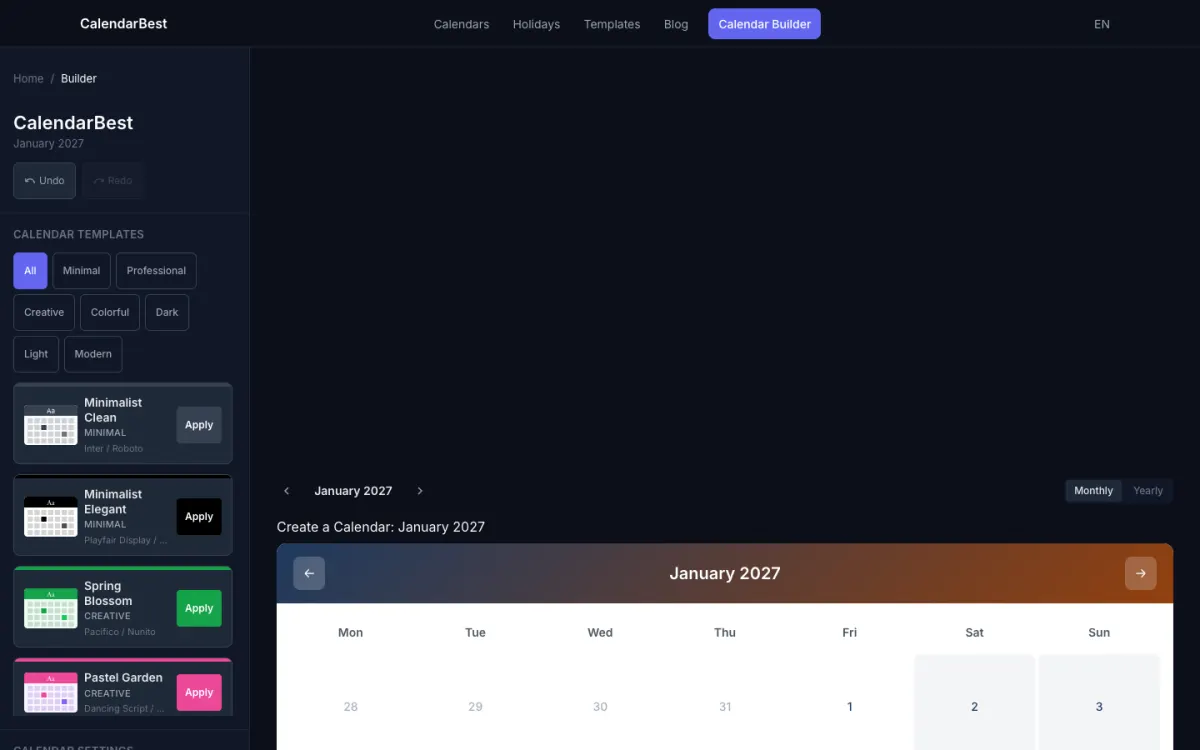
So erstellen Sie in 4 Schritten einen Kalender online
Das Erstellen eines druckbaren Kalenders dauert etwa eine Minute. Es ist keine Installation oder Registrierung erforderlich.
Editor öffnen
Öffnen Sie den Kalender-Editor. Er läuft in Ihrem Browser, und Ihr Design wird während der Bearbeitung auf Ihrem Gerät gespeichert.
Ein Thema auswählen
Beginnen Sie mit einer der 16 Vorlagen oder legen Sie Ihre eigenen Farben, Überschriften und Schriftarten für die Datumsangaben fest.
Ereignisse und Notizen hinzufügen
Klicken Sie auf ein beliebiges Datum, um ein farblich gekennzeichnetes Ereignis oder eine Notiz hinzuzufügen. Aktivieren Sie für eines von 11 Ländern die Anzeige von gesetzlichen Feiertagen.
Als PDF exportieren
Wählen Sie einen Monat, ein 12-seitiges Jahr oder ein einseitiges Jahr aus, wählen Sie A4, Letter oder A3 und laden Sie die PDF-Datei herunter.
Welche gesetzlichen Feiertage sind integriert?
Der Editor kann die gesetzlichen Feiertage für die Vereinigten Staaten, das Vereinigte Königreich, Kanada, Australien, Deutschland, die Schweiz, Frankreich, Japan, China, Indien und Brasilien im Raster und in der PDF-Datei anzeigen. Überprüfen Sie die Daten unter gesetzliche Feiertage nach Land oder öffnen Sie druckbarer Jahreskalender, um alle Monate auf einen Blick zu sehen.
Welche Kalender-PDF-Größen können Sie herunterladen?
Exportieren Sie den aktuellen Monat, ein 12-seitiges Jahr, das in einem beliebigen Monat beginnt, oder das gesamte Jahr auf einer einzigen Seite. Die Papiergrößen sind A4 und A3 gemäß ISO 216-Standard sowie US Letter, jeweils im Hoch- oder Querformat.
Kalendervorlagen für jeden Stil
Es gibt 16 Vorlagen in 12 Kategorien, von minimalistischen und geschäftlichen Layouts bis hin zu floralen, Vintage- und saisonalen Designs. Jede Vorlage ist ein Ausgangspunkt: Ändern Sie vor dem Export alle Farben oder Schriftarten.
Kalenderfarben und -schriftarten anpassen
Beginnen Sie mit einer Vorlage oder von Grund auf neu, und legen Sie dann die Primär-, Sekundär-, Hintergrund- und Textfarben sowie separate Schriftarten für Überschriften und Datumsangaben fest. Durchsuchen Sie kostenlose druckbare Kalendervorlagen, um einen Ausgangspunkt zu finden.
Jahreskalenderansicht
Sehen Sie alle 12 Monate auf einem Bildschirm und exportieren Sie das Jahr dann als 12 Seiten oder als einzelne Seite.
Wochennummern und Feiertage
Beginnen Sie die Wochen mit Montag oder Sonntag, zeigen Sie ISO-Wochennummern an und markieren Sie Wochenenden.
Fügen Sie Ereignisse und Notizen zu jedem Datum hinzu
Markieren Sie wichtige Daten mit farblich gekennzeichneten Ereignissen und fügen Sie jedem Tag Notizen hinzu. Alles wird in Ihrem Browser gespeichert, sodass keine Registrierung erforderlich ist.
Laden Sie eine druckfertige PDF-Datei herunter
Die PDF-Datei wird auf Ihrem Gerät generiert, wobei die Vorlagenschriften eingebettet sind, sodass sie so gedruckt wird, wie sie auf dem Bildschirm aussieht.
Keine Registrierung erforderlich
Beginnen Sie sofort mit dem Gestalten. Keine E-Mail-Adresse, kein Passwort, keine Testversion.
Für immer kostenlos
Alle Funktionen sind enthalten. Es gibt keine Premium-Versionen und kein Wasserzeichen.
Häufig gestellte Fragen
Ja, Sie können Kalender drucken und exportieren, ohne sich zu registrieren. Besuchen Sie einfach den Kalender-Editor, erstellen Sie Ihr Design und exportieren Sie es als PDF – keine Kontoanmeldung erforderlich.
Öffnen Sie den CalendarBest-Kalender-Editor, wählen Sie eine der 16 Vorlagen oder legen Sie Ihre eigenen Farben und Schriftarten fest, und klicken Sie auf ein beliebiges Datum, um Ereignisse oder Notizen hinzuzufügen. Wählen Sie dann den Monat oder das Jahr aus, für das Sie die Datei exportieren möchten, wählen Sie A4, Letter oder A3 und laden Sie die PDF-Datei herunter. Eine Registrierung ist nicht erforderlich.
Besuchen Sie einfach den Kalender-Editor, passen Sie Ihr Design und Ihre Farben an, fügen Sie Ereignisse oder Notizen zu den Daten hinzu und klicken Sie auf die Export-Schaltfläche, um Ihr PDF herunterzuladen. Eine Registrierung ist nicht erforderlich.
Nein, CalendarBest kann ohne Registrierung vollständig kostenlos genutzt werden. Ihre Kalenderdesigns werden lokal in Ihrem Browser gespeichert.
Ja, CalendarBest ist dauerhaft zu 100 % kostenlos. Alle Funktionen sind ohne Premium-Stufen oder versteckte Kosten enthalten.
CalendarBest exportiert PDF-Dateien. Sie können das Papierformat A4, Letter oder A3 im Quer- oder Hochformat wählen und einen Monat, ein 12-seitiges Jahr oder das gesamte Jahr auf einer Seite exportieren.
Ja. Beginnen Sie mit einer der 16 Vorlagen und ändern Sie dann die Primär-, Sekundär-, Hintergrund- und Textfarben sowie die Überschriften- und Datums-Schriftarten.
Klicken Sie im Kalender-Editor einfach auf ein beliebiges Datum, um ein Modal-Fenster zu öffnen. Wechseln Sie zum Reiter „Ereignis“, geben Sie einen Titel ein, fügen Sie optional eine Beschreibung hinzu, wählen Sie eine Farbe aus der Palette aus und klicken Sie auf „Ereignis hinzufügen“. Ihr Ereignis wird als farbiger Punkt an diesem Datum angezeigt. Sie können Ereignisse bearbeiten oder löschen, indem Sie erneut auf das Datum klicken.
Der beste Kalender für die Planung hängt von Ihren Bedürfnissen ab. Für einen Jahresüberblick und die Zielsetzung hilft Ihnen eine Jahreskalenderansicht, das Gesamtbild zu erfassen. Für eine detaillierte Planung und Ereignisverfolgung ist ein Monatskalender mit anpassbaren Ereignissen am besten geeignet. CalendarBest bietet beide Ansichten – wechseln Sie zwischen Jahres- und Monatslayouts, fügen Sie farblich gekennzeichnete Ereignisse hinzu und exportieren Sie Ihre Planung als hochwertige PDF-Datei, damit Sie sie griffbereit haben.
Um einen Jahreskalender zu erstellen, öffnen Sie den CalendarBest-Editor und wählen Sie aus den Exportoptionen „Ganzes Jahr“ aus. Dadurch wird eine 12-seitige PDF-Datei mit allen Monaten generiert. Wählen Sie Ihre Papiergröße (A4, Letter oder A3) und Ausrichtung aus und klicken Sie dann auf „PDF herunterladen“, um sie zu exportieren. Für einen schnellen Jahresüberblick ohne Ereignisse besuchen Sie /calendar/[year], um alle 12 Monate auf einmal mit Feiertagen und Gedenktagen anzuzeigen.