Créateur de calendrier gratuit pour PDF imprimables
Créez un calendrier mensuel ou annuel dans votre navigateur et téléchargez-le au format PDF prêt à être imprimé. Choisissez parmi 16 modèles, ajoutez vos événements et imprimez. Aucun compte requis.
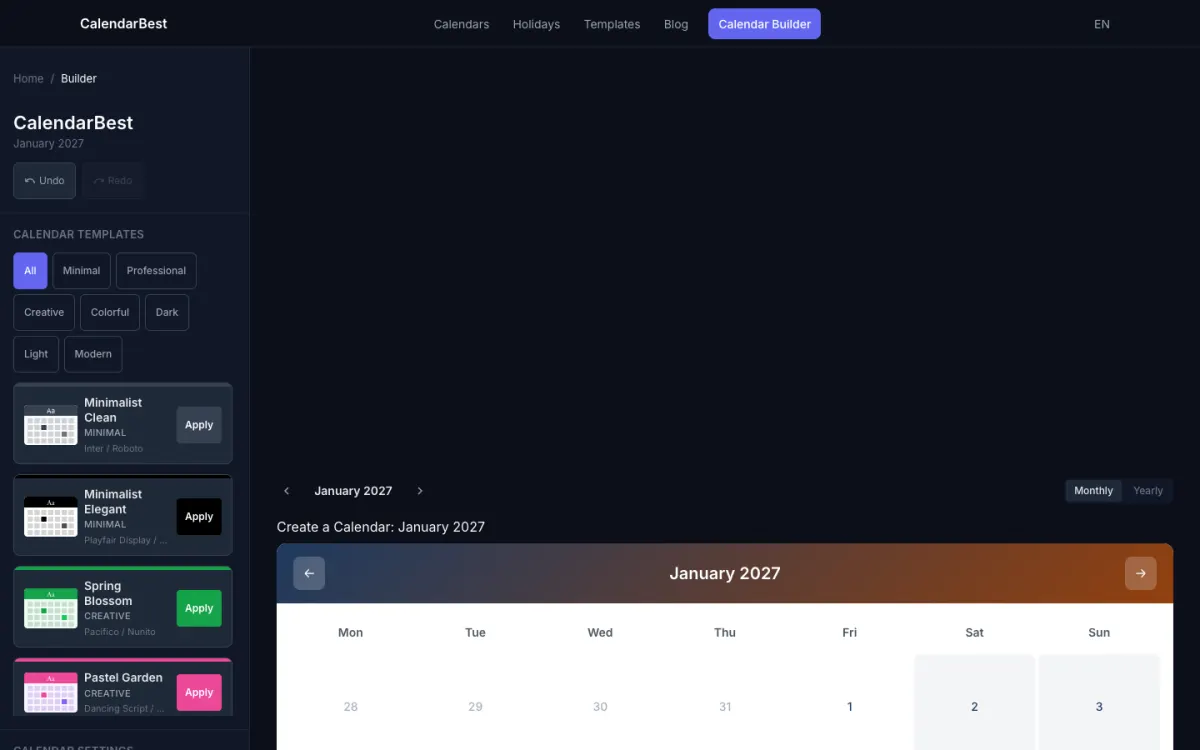
Comment créer un calendrier en ligne en 4 étapes
La création d’un calendrier imprimable prend environ une minute. Il n’est pas nécessaire d’installer quoi que ce soit, ni de s’inscrire.
Ouvrir l’éditeur
Ouvrez l’outil de création de calendrier. Il fonctionne dans votre navigateur et votre conception est enregistrée sur votre appareil au fur et à mesure que vous travaillez.
Choisissez un thème
Commencez avec l’un des 16 modèles, ou définissez vos propres couleurs, ainsi que les polices de caractères pour les titres et les dates.
Ajoutez des événements et des notes
Cliquez sur une date pour ajouter un événement ou une note avec un code couleur. Activez les jours fériés pour l’un des 11 pays.
Exporter au format PDF
Choisissez un mois, un calendrier annuel de 12 pages ou un calendrier annuel d’une seule page, sélectionnez le format A4, Letter ou A3, et téléchargez le fichier PDF.
Quels jours fériés sont intégrés ?
L’outil peut afficher les jours fériés des États-Unis, du Royaume-Uni, du Canada, de l’Australie, de l’Allemagne, de la Suisse, de la France, du Japon, de la Chine, de l’Inde et du Brésil, dans la grille et dans le fichier PDF. Vérifiez les dates dans le jours fériés par pays, ou ouvrez le calendrier annuel imprimable pour voir tous les mois en un coup d’œil.
Quelles sont les tailles de fichiers PDF de calendrier que vous pouvez télécharger ?
Exportez le mois en cours, un calendrier annuel de 12 pages qui commence à n’importe quel mois, ou l’année entière sur une seule page. Les formats de papier sont A4 et A3 (norme Norme ISO 216) et US Letter, chacun en format portrait ou paysage.
Modèles de calendrier pour tous les styles
Il existe 16 modèles dans 12 catégories, allant des mises en page minimalistes et professionnelles aux thèmes floraux, vintage et saisonniers. Chaque modèle est un point de départ : modifiez n’importe quelle couleur ou police avant d’exporter.
Personnalisez les couleurs et les polices du calendrier
Commencez avec un modèle ou créez-en un à partir de zéro, puis définissez les couleurs principales, secondaires, de fond et du texte, ainsi que des polices distinctes pour les titres et les dates. Parcourez le modèles de calendriers imprimables gratuits pour trouver un point de départ.
Vue du calendrier annuel
Affichez les 12 mois sur un seul écran, puis exportez l’année sous forme de 12 pages ou d’une seule page.
Numéros de semaine et jours fériés
Commencez les semaines le lundi ou le dimanche, affichez les numéros de semaine ISO et mettez en évidence les week-ends.
Ajoutez des événements et des notes à n’importe quelle date
Marquez les dates importantes avec des événements codés par couleur et ajoutez des notes à n’importe quel jour. Tout est enregistré dans votre navigateur, il n’est donc pas nécessaire de créer un compte.
Téléchargez un fichier PDF prêt à être imprimé
Le fichier PDF est généré sur votre appareil, avec les polices du modèle intégrées, de sorte qu’il s’imprime comme il apparaît à l’écran.
Pas d’inscription
Commencez à concevoir immédiatement. Pas d’e-mail, pas de mot de passe, pas de version d’essai.
Gratuit pour toujours
Toutes les fonctionnalités sont incluses. Il n’y a pas de versions premium ni de filigrane.
Foire aux questions
Oui, vous pouvez imprimer et exporter des calendriers sans vous inscrire. Visitez simplement le créateur de calendrier, créez votre design et exportez-le au format PDF, aucun compte n’est requis.
Ouvrez l’outil de création de calendriers CalendarBest, choisissez l’un des 16 modèles ou définissez vos propres couleurs et polices, puis cliquez sur n’importe quelle date pour ajouter des événements ou des notes. Choisissez ensuite le mois ou l’année à exporter, sélectionnez A4, Letter ou A3, et téléchargez le fichier PDF. Aucune inscription n’est requise.
Il suffit de vous rendre sur l’éditeur de calendrier, de personnaliser votre thème et vos couleurs, d’ajouter des événements ou des notes aux dates, puis de cliquer sur le bouton d’exportation pour télécharger votre fichier PDF. Aucune inscription n’est requise.
Non, CalendarBest est entièrement gratuit et peut être utilisé sans inscription. Vos modèles de calendrier sont stockés localement dans votre navigateur.
Oui, CalendarBest est 100 % gratuit pour toujours. Toutes les fonctionnalités sont incluses, sans options premium ni coûts cachés.
CalendarBest exporte des fichiers PDF. Vous pouvez choisir le format A4, Letter ou A3 en mode portrait ou paysage, et exporter un mois, une année de 12 pages ou l’année entière sur une seule page.
Oui. Commencez avec l’un des 16 modèles, puis modifiez les couleurs principales, secondaires, de fond et du texte, ainsi que les polices des titres et des dates.
Dans l’éditeur de calendrier, cliquez simplement sur n’importe quelle date pour ouvrir une fenêtre contextuelle. Passez à l’onglet « Événement », entrez un titre, ajoutez éventuellement une description, choisissez une couleur dans la palette, puis cliquez sur « Ajouter un événement ». Votre événement apparaîtra sous la forme d’un point coloré sur cette date. Vous pouvez modifier ou supprimer des événements en cliquant à nouveau sur la date.
Le meilleur calendrier pour la planification dépend de vos besoins. Pour une vue d’ensemble annuelle et la définition d’objectifs, une vue de calendrier annuelle vous aide à avoir une vision d’ensemble. Pour une planification détaillée et le suivi des événements, un calendrier mensuel avec des événements personnalisables est le plus efficace. CalendarBest propose les deux : passez entre les mises en page annuelles et mensuelles, ajoutez des événements avec des codes couleur et exportez votre planification au format PDF de haute qualité pour la conserver à portée de main.
Pour créer un calendrier annuel, ouvrez l’éditeur CalendarBest et sélectionnez « Année complète » dans les options d’exportation. Cela génère un fichier PDF de 12 pages contenant tous les mois. Choisissez la taille de votre papier (A4, Lettre ou A3) et son orientation, puis cliquez sur « Télécharger le PDF » pour l’exporter. Pour une vue d’ensemble rapide de l’année sans événements, rendez-vous sur /calendar/[year] pour voir les 12 mois en même temps, avec les jours fériés et les événements spéciaux indiqués.