Editor de calendários grátis para PDFs de imprimir
Crie um calendário mensal ou anual no navegador e baixe em PDF pronto para imprimir. Escolha entre 16 modelos, adicione seus eventos e imprima. Sem precisar de conta.
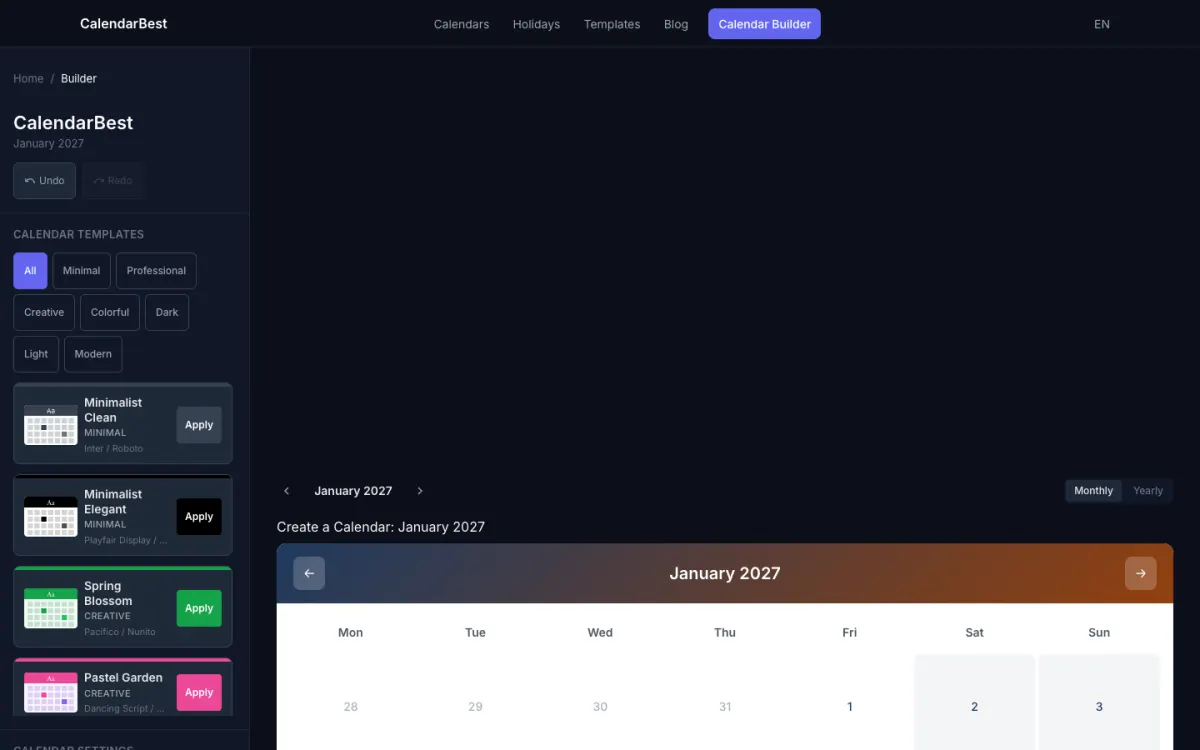
Como fazer um calendário on-line em 4 passos
Fazer um calendário para imprimir leva cerca de um minuto. Não há nada para instalar nem cadastro para fazer.
Abrir o editor
Abra o editor de calendários. Ele funciona no seu navegador, e seu design é salvo no seu dispositivo enquanto você trabalha.
Escolha um tema
Comece com um dos 16 modelos ou defina suas próprias cores e as fontes dos títulos e das datas.
Adicione eventos e notas
Clique em qualquer data para adicionar um evento colorido ou uma nota. Ative os feriados de um dos 11 países.
Exportar para PDF
Escolha um mês, um ano em 12 páginas ou um ano em uma página, selecione A4, Carta ou A3 e baixe o PDF.
Quais feriados nacionais estão incluídos?
O editor pode mostrar os feriados dos Estados Unidos, Reino Unido, Canadá, Austrália, Alemanha, Suíça, França, Japão, China, Índia e Brasil, na grade e no PDF. Confira as datas em feriados nacionais por país ou abra o calendário anual para imprimir para ver todos os meses de uma vez.
Quais tamanhos de PDF de calendário você pode baixar?
Exporte o mês atual, um ano de 12 páginas que começa em qualquer mês ou o ano inteiro em uma única página. Os tamanhos de papel são A4 e A3, da norma ISO 216, e Carta (EUA), cada um em retrato ou paisagem.
Modelos de calendário para todos os estilos
São 16 modelos em 12 categorias, de layouts minimalistas e corporativos a temas florais, vintage e sazonais. Cada modelo é um ponto de partida: mude qualquer cor ou fonte antes de exportar.
Personalize as cores e fontes do calendário
Comece com um modelo ou do zero e defina as cores primária, secundária, de fundo e do texto, além de fontes separadas para títulos e datas. Veja os modelos de calendário grátis para imprimir para encontrar um ponto de partida.
Visualização do calendário anual
Veja os 12 meses em uma única tela e exporte o ano em 12 páginas ou em uma só.
Números da semana e feriados
Comece as semanas na segunda ou no domingo, mostre os números da semana ISO e destaque os fins de semana.
Adicione eventos e notas a qualquer data
Marque datas importantes com eventos coloridos e adicione notas a qualquer dia. Tudo fica salvo no seu navegador, então não é preciso criar conta.
Baixe um PDF pronto para imprimir
O PDF é gerado no seu dispositivo, com as fontes do modelo incorporadas, então sai impresso do jeito que aparece na tela.
Sem cadastro
Comece a criar na hora. Sem e-mail, sem senha, sem período de teste.
Grátis para sempre
Todos os recursos estão incluídos. Não há planos premium nem marca d'água.
Perguntas frequentes
Sim, você pode imprimir e exportar calendários sem cadastro. Basta abrir o editor de calendários, criar seu design e exportar em PDF — sem precisar de conta.
Abra o editor de calendários do CalendarBest, escolha um dos 16 modelos ou defina suas próprias cores e fontes e clique em qualquer data para adicionar eventos ou notas. Depois escolha o mês ou o ano para exportar, selecione A4, Carta ou A3 e baixe o PDF. Não é preciso cadastro.
Basta abrir o editor de calendários, personalizar o tema e as cores, adicionar eventos ou notas às datas e clicar no botão de exportar para baixar seu PDF. Sem cadastro.
Não, o CalendarBest é totalmente grátis e pode ser usado sem cadastro. Seus designs de calendário ficam salvos localmente no navegador.
Sim, o CalendarBest é 100% grátis para sempre. Todos os recursos estão incluídos, sem planos premium nem custos ocultos.
O CalendarBest exporta arquivos PDF. Você pode escolher papel A4, Carta ou A3 em retrato ou paisagem e exportar um mês, um ano de 12 páginas ou o ano inteiro em uma página.
Sim. Comece com um dos 16 modelos e mude as cores primária, secundária, de fundo e do texto e as fontes dos títulos e das datas.
No editor de calendários, basta clicar em qualquer data para abrir uma janela. Vá para a aba "Evento", digite um título, adicione uma descrição se quiser, escolha uma cor da paleta e clique em "Adicionar evento". O evento aparece como um ponto colorido nessa data. Para editar ou excluir eventos, clique na data de novo.
O melhor calendário para planejamento depende das suas necessidades. Para ter uma visão geral do ano e definir metas, a visualização anual ajuda a ver o quadro completo. Para agendamentos detalhados e acompanhamento de eventos, um calendário mensal com eventos personalizáveis funciona melhor. O CalendarBest oferece as duas visualizações — alterne entre os layouts anual e mensal, adicione eventos coloridos e exporte seu planejamento em um PDF de alta qualidade para ter sempre à mão.
Para fazer um calendário anual, abra o editor do CalendarBest e selecione "Ano inteiro" nas opções de exportação. Isso gera um PDF de 12 páginas com todos os meses. Escolha o tamanho do papel (A4, Carta ou A3) e a orientação e clique em "Baixar PDF". Para uma visão rápida do ano sem eventos, acesse /calendar/[year] e veja os 12 meses de uma vez, com feriados e datas comemorativas marcados.