Um einen Jahreskalender zu erstellen, wählen Sie ein Layout, das alle 12 Monate anzeigt, markieren Sie Feiertage und wichtige Termine in wenigen Farben und exportieren Sie ihn dann als PDF in der Größe, in der er aufgehängt werden soll. In CalendarBest dauert dies etwa fünf Minuten: Öffnen Sie den Editor, wechseln Sie zur Jahresansicht, fügen Sie Ihre Termine hinzu und laden Sie das Jahr als eine PDF-Datei herunter.
Im Folgenden finden Sie die genauen Schritte, die wir verwenden, sowie die Papier- und Designoptionen, die dafür sorgen, dass ein Jahreskalender auch dann noch gut lesbar ist, wenn zwölf Monate auf einer Seite dargestellt werden.
Was macht einen guten Jahreskalender aus?
Ein Jahreskalender hat eine Aufgabe: das gesamte Jahr anzuzeigen, damit Sie auf einen Blick Muster, Lücken und Konflikte erkennen können. Jede Designentscheidung sollte diesem Zweck dienen.
Drei Dinge sind am wichtigsten: ein hoher Kontrast zwischen den Tageszahlen und dem Hintergrund, da jeder Monat klein ist.
Wenige Farben für Ereignisse, damit Muster sichtbar bleiben. Und ein Papierformat, das zur Betrachtungsdistanz passt, egal ob der Kalender auf einem Schreibtisch liegt oder an einer Wand hängt.
Schritt 1: Öffnen Sie den Editor und wechseln Sie zur Jahresansicht
Öffnen Sie den CalendarBest-Kalender-Editor. Er ist kostenlos, benötigt keine Registrierung und läuft vollständig in Ihrem Browser.
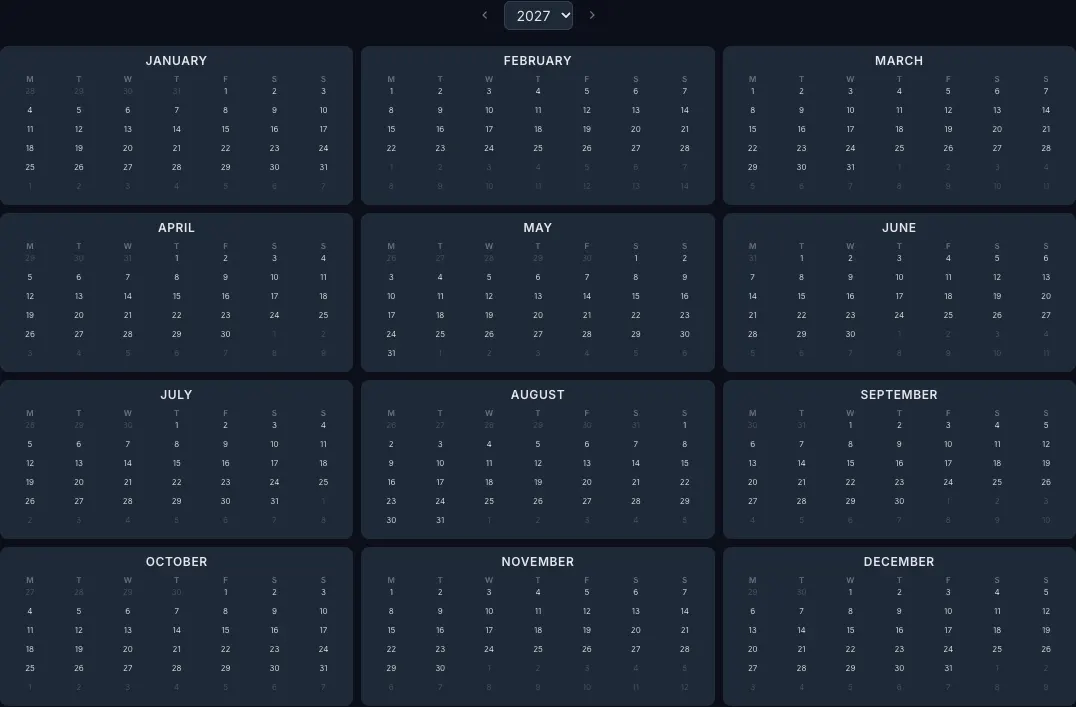
Klicken Sie oberhalb des Kalenders auf „Jahresansicht“. Alle 12 Monate werden als kompakte Raster auf einem Bildschirm angezeigt, und mit dem Jahresauswahlfeld können Sie direkt zu 2027 oder einem anderen Jahr springen.
Schritt 2: Wählen Sie eine Vorlage, die auch in kleiner Größe gut lesbar ist
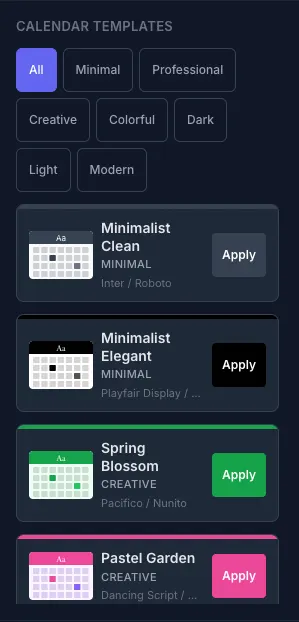
Öffnen Sie den Abschnitt „Vorlagen“ und wenden Sie ein Design an. Für Jahresübersichten eignen sich einfache Designs mit hohem Kontrast am besten: „Minimalist Clean“, „Corporate Professional“ und „Classic Traditional“ sind gute Ausgangspunkte.
Anschließend können Sie die Haupt-, Sekundär-, Hintergrund- und Textfarben sowie die Überschriften- und Schriftarten im Design-Editor anpassen. Inter, Roboto, Nunito und Playfair Display sind in die PDF-Datei eingebettet, sodass sie genau so gedruckt werden, wie sie angezeigt werden. Sehen Sie sich zunächst die vollständige Auswahl an Jahreskalendervorlagen an, um die verschiedenen Stile zu vergleichen.
Schritt 3: Feiertage, Wochenbeginn und Wochennummern festlegen
In den Kalendereinstellungen wählen Sie unter „Feiertage“ Ihr Land aus. Gesetzliche Feiertage für die Vereinigten Staaten, das Vereinigte Königreich, Kanada, Australien, Deutschland, die Schweiz, Frankreich, Japan, China, Indien oder Brasilien werden automatisch im Kalender, in der Jahresansicht und im PDF angezeigt.
Legen Sie fest, ob die Woche mit Montag oder Sonntag beginnen soll, um sich an die lokalen Gepflogenheiten anzupassen. Aktivieren Sie die Option „Wochennummern anzeigen“, wenn Sie die Planung anhand der ISO-Woche vornehmen; das Jahr 2027 hat 52 davon.
Schritt 4: Fügen Sie Ihre wichtigsten Termine als farblich gekennzeichnete Ereignisse hinzu
Wechseln Sie zur Monatsansicht und klicken Sie auf ein beliebiges Datum, um ein Ereignis oder eine Notiz hinzuzufügen. Geben Sie jedem Ereignis einen Titel und eine Farbe und gehen Sie dann zum nächsten Monat über; die Punkte werden auch in der Jahresansicht angezeigt.
Ein Jahreskalender eignet sich am besten für Termine, die das ganze Jahr über relevant sind:
- Geburtstage und Jahrestage
- Schulzeiten und Ferien
- Urlaube und Reisen
- Quartalsenden, Produkteinführungen und andere wichtige Fristen
Verwenden Sie pro Kategorie eine Farbe und beschränken Sie sich auf fünf oder sechs Farben. Wenn Sie Hilfe bei der Auswahl der Inhalte benötigen, bietet unser Leitfaden zum Thema „Wie Sie Ihr Jahr mit einem Jahresplaner planen“ eine Schritt-für-Schritt-Anleitung.
Schritt 5: PDF-Layout, Papiergröße und Ausrichtung auswählen
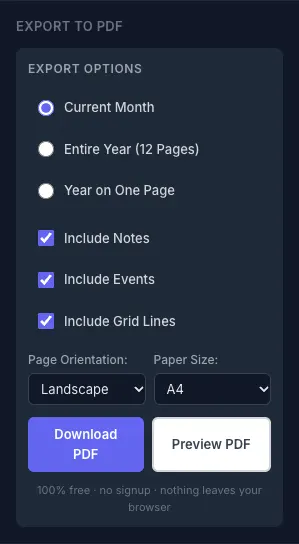
Öffnen Sie die Exporteinstellungen und wählen Sie aus, wie das Jahr gedruckt werden soll:
- Jahr auf einer Seite: Alle 12 Monate auf einem einzigen Blatt, ideal für einen Wandkalender.
- Ganzes Jahr (12 Seiten): Ein Monat pro Seite mit Platz für Ereignisse und Notizen. Verwenden Sie „12 Monate beginnend mit“, um im September für ein Schuljahr oder in einem beliebigen Monat für ein Geschäftsjahr zu beginnen.
Wählen Sie dann A4, Letter oder A3 und Hoch- oder Querformat. Aktivieren Sie „Ereignisse einfügen“ und „Notizen einfügen“, wenn diese gedruckt werden sollen.
Schritt 6: Vorschau, Herunterladen und Drucken
Klicken Sie auf „PDF-Vorschau“, um das Layout zu überprüfen, und dann auf „PDF herunterladen“. Die Datei wird in Ihrem Browser generiert, sodass nichts hochgeladen wird.
Bevor Sie einen Stapel drucken, drucken Sie eine Seite im Maßstab 1:1. Kleine Schriftarten, die auf dem Bildschirm gut aussehen, können auf Papier schwer lesbar sein. Dies ist der Zeitpunkt, um auf ein größeres Blatt oder ein auffälligeres Design umzusteigen.
Welches Papierformat ist am besten für einen Jahreskalender geeignet?
Das hängt davon ab, wo der Kalender verwendet wird:
- A3 (297 × 420 mm): am besten für einen einseitigen Wandkalender, der aus der Entfernung gelesen wird.
- A4 (210 × 297 mm): gut für einen Schreibtischkalender oder einen Einbandkalender; das Standardformat außerhalb Nordamerikas gemäß ISO 216.
- US Letter (8,5 × 11 Zoll): das Standardformat in den USA und Kanada, ähnlich wie A4.
Für eine einseitige Jahresübersicht bietet das Querformat in der Regel mehr Platz für jeden Monat. Bei 12 Seiten eignet sich das Hochformat gut für die Monatsübersicht.
Häufige Fehler bei Jahreskalendern
- Zu viele Farben. Bei mehr als sechs Farben werden die Kategorien auf einen Blick nicht mehr gut erkennbar.
- Jeder einzelne Termin darin. Detaillierte Tagesangaben gehören in einen Monatskalender; verwenden Sie den Jahreskalender für wichtige Ereignisse.
- Kein Probedruck. Überprüfen Sie immer eine Seite in der tatsächlichen Größe, bevor Sie alle zwölf Seiten drucken.
- Das Jahresbeginn vergessen. Ein Schul- oder Haushaltskalender sollte im ersten Monat des jeweiligen Jahres beginnen, nicht im Januar.
Benötigen Sie einen Jahres- oder einen Monatskalender?
Verwenden Sie einen Jahreskalender zur Orientierung und für langfristige Planung und einen Monatskalender für die tägliche Terminplanung. Viele Menschen nutzen beide Arten, und unser Vergleich von Monats- gegenüber Jahreskalendern hilft Ihnen bei der Auswahl.
Wenn Sie nur eine einfache, druckbare Jahresübersicht benötigen, zeigt die Kalenderseite für 2027 alle zwölf Monate mit den US-amerikanischen bundesweiten Feiertagen und den Arbeitstagen pro Monat, bereit zum Ausdrucken.
Häufig gestellte Fragen
Öffnen Sie den CalendarBest-Editor, wechseln Sie zur Jahresansicht, wählen Sie eine Vorlage aus, geben Sie die Feiertage Ihres Landes ein und fügen Sie Ihre wichtigen Termine hinzu. Exportieren Sie dann das Jahr als PDF-Datei; dies ist kostenlos und erfordert keine Registrierung.
Ja. Wählen Sie in den Exporteinstellungen die Option „Gesamtes Jahr auf einer Seite“, um das gesamte Jahr auf einem einzigen Blatt darzustellen. Das A3-Format im Querformat bietet jedem Monat ausreichend Platz.
Das A3-Format eignet sich am besten für einen einseitigen Wandkalender. A4 oder das US-Letter-Format sind ideal für einen Tischkalender oder die 12-seitige Version mit jeweils einem Monat pro Seite.
Ja. Bei der Option „Ganzes Jahr“ (12 Seiten) können Sie das Startdatum auf September für ein Schuljahr oder auf einen beliebigen Monat für ein Geschäftsjahr einstellen.