Para crear un calendario anual, elige una disposición que muestre los 12 meses, marca los días festivos y las fechas importantes con unos pocos colores y, luego, expórtalo como un PDF con el tamaño adecuado para el lugar donde lo vas a colgar. En CalendarBest, esto toma unos cinco minutos: abre el editor, cambia a la vista anual, agrega tus fechas y descarga el año como un único PDF.
A continuación, se indican los pasos exactos que seguimos, además de las opciones de papel y diseño que garantizan que un calendario anual sea fácil de leer, incluso cuando los doce meses comparten una sola página.
¿Qué hace que un calendario anual sea bueno?
Un calendario anual tiene una sola función: mostrar todo el año para que puedas identificar rápidamente los periodos de mayor actividad, los espacios libres y los posibles conflictos. Cada elección de diseño debe servir para este propósito.
Tres cosas son las más importantes: un alto contraste entre los números de los días y el fondo, ya que cada mes es pequeño.
Pocos colores para los eventos, para que los patrones sigan siendo visibles. Y un tamaño de papel que se adapte a la distancia de visualización, ya sea que esté sobre un escritorio o colgado en una pared.
Paso 1: Abre el editor y cambia a la vista anual
Abre el editor de calendarios de CalendarBest. Es gratuito, no requiere una cuenta y funciona completamente en tu navegador.
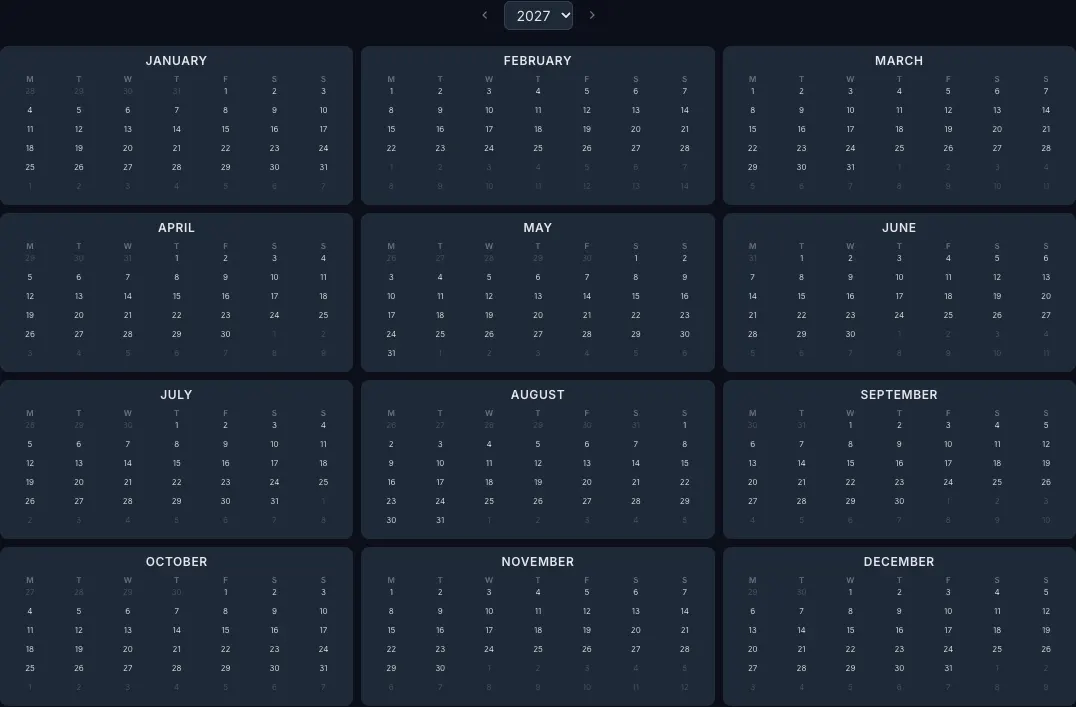
Haz clic en "Anual" encima del calendario. Los 12 meses aparecen como cuadrículas compactas en una sola pantalla, y el selector de años te permite pasar al año 2027 o a cualquier otro año.
Paso 2: Elige una plantilla que siga siendo legible en tamaño pequeño
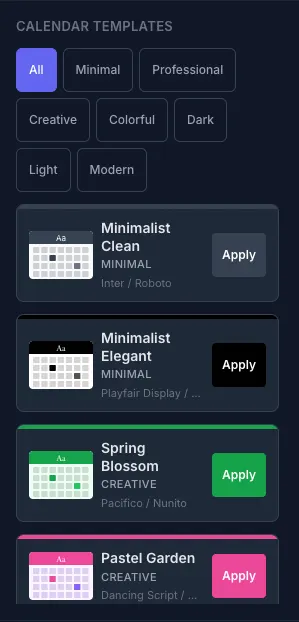
Abre la sección de Plantillas y aplica un tema. Para los diseños anuales, los temas sencillos con un fuerte contraste funcionan mejor: Minimalista Limpio, Profesional Corporativo y Clásico Tradicional son buenos puntos de partida.
Luego, puedes ajustar los colores primarios, secundarios, de fondo y de texto, así como las fuentes de los encabezados y del cuerpo del texto en el Personalizador de temas. Inter, Roboto, Nunito y Playfair Display están integrados en el PDF, por lo que se imprimirán exactamente como se muestran. Explora el conjunto completo de plantillas de calendario anual para comparar los estilos primero.
Paso 3: Establezca los días festivos, el inicio de la semana y los números de semana
En la configuración de CalendarBest, seleccione su país en la sección de Días festivos. Los días festivos nacionales de Estados Unidos, Reino Unido, Canadá, Australia, Alemania, Suiza, Francia, Japón, China, India o Brasil se marcan automáticamente en la cuadrícula, la vista anual y el PDF.
Establezca que la semana comience el lunes o el domingo para que coincida con la costumbre local. Active la opción Mostrar números de semana si planea según la semana ISO; 2027 tiene 52 de ellas.
Paso 4: Agregue sus fechas importantes como eventos codificados por colores
Cambie a la vista mensual y haga clic en cualquier fecha para agregar un evento o una nota. Asigne a cada evento un título y un color, y luego pase al mes siguiente; los puntos también aparecerán en la vista anual.
Un calendario anual funciona mejor con fechas que definen todo el año:
- Cumpleaños y aniversarios
- Períodos y descansos escolares
- Vacaciones y viajes
- Finales de trimestre, lanzamientos y otros plazos importantes
Utilice un color por categoría y limite el uso a cinco o seis colores. Si necesita ayuda para decidir qué incluir, nuestra guía sobre cómo planificar su año con un planificador anual le guiará.
Paso 5: Elija el diseño PDF, el tamaño del papel y la orientación
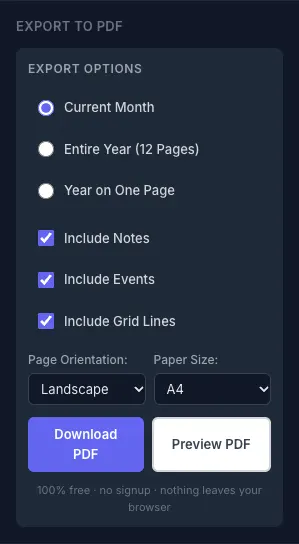
Abra las opciones de exportación y elija cómo desea imprimir el año:
- Año en una página: los 12 meses en una sola hoja, ideal para una vista general en la pared.
- Año completo (12 páginas): un mes por página, con espacio para eventos y notas. Utilice "12 meses a partir de" para comenzar en septiembre para un año escolar o en cualquier mes para un año fiscal.
Luego, elija A4, Carta o A3 y orientación vertical u horizontal. Marque Incluir eventos e Incluir notas si desea que se impriman.
Paso 6: Vista previa, descarga e impresión
Haga clic en Vista previa de PDF para verificar el diseño y luego en Descargar PDF. El archivo se genera en su navegador, por lo que no se sube nada.
Antes de imprimir una pila de hojas, imprima una página al 100% de escala. El texto pequeño que se ve bien en la pantalla puede ser difícil de leer en papel, y este es el momento de cambiar a una hoja más grande o a un tema más llamativo.
¿Qué tamaño de papel es el mejor para un calendario anual?
Depende de dónde se vaya a colocar el calendario:
- A3 (297 × 420 mm): ideal para un calendario de pared de una sola página que se visualiza desde la distancia.
- A4 (210 × 297 mm): adecuado para un escritorio o una carpeta; es el tamaño estándar fuera de Norteamérica, según la norma ISO 216.
- US Letter (8,5 × 11 pulgadas): el tamaño predeterminado en EE. UU. y Canadá, similar al A4.
Para un calendario anual de una sola página, el formato horizontal suele ofrecer más espacio para cada mes. Para 12 páginas, el formato vertical se adapta bien a la cuadrícula mensual.
Errores comunes en los calendarios anuales
- Demasiados colores. A partir de seis, las categorías dejan de ser fácilmente identificables de un vistazo.
- Incluir todas las citas. Los detalles diarios deben incluirse en un calendario mensual; reserve el calendario anual para los hitos importantes.
- No realizar una prueba de impresión. Siempre revise una página en tamaño real antes de imprimir las doce.
- Olvidar el inicio del año. Un calendario escolar o fiscal debe comenzar en su primer mes, no en enero.
¿Necesita un calendario anual o mensual?
Utilice un calendario anual para tener una visión general y planificar a largo plazo, y un calendario mensual para programar sus actividades diarias. Muchas personas utilizan ambos, y nuestra comparación de calendarios mensuales frente a anuales le ayudará a elegir.
Si solo necesita una página de calendario anual sencilla e imprimible, la página del calendario de 2027 muestra los doce meses con los días festivos federales de los Estados Unidos y los días laborables de cada mes, lista para imprimir.
Preguntas frecuentes
Abra el editor de CalendarBest, cambie a la vista anual, aplique una plantilla, seleccione los días festivos de su país y agregue las fechas importantes. Luego, exporte el año como un archivo PDF; es gratuito y no requiere que se registre.
Sí. Seleccione la opción «Año completo en una página» en las opciones de exportación para obtener todo el año en una sola hoja. El formato A3 en orientación horizontal ofrece el máximo espacio para cada mes.
El formato A3 es el más adecuado para un calendario de pared de una sola página. Los formatos A4 o tamaño carta estadounidense son ideales para un calendario de escritorio o la versión de 12 páginas, con un mes por página.
Sí. Con la opción de «Año completo» (12 páginas), puede establecer el mes de inicio en septiembre para un año escolar o en cualquier otro mes para un año fiscal.