Pour créer un calendrier annuel, choisissez une mise en page qui affiche les 12 mois, marquez les jours fériés et vos dates importantes avec quelques couleurs, puis exportez-le au format PDF dans une taille adaptée à l’endroit où il sera affiché. Dans CalendarBest, cela prend environ cinq minutes : ouvrez l’éditeur, passez à la vue annuelle, ajoutez vos dates et téléchargez l’année au format PDF.
Voici les étapes exactes que nous suivons, ainsi que les choix de papier et de conception qui permettent de conserver une bonne lisibilité pour un calendrier annuel lorsque les 12 mois sont présentés sur une seule page.
Qu’est-ce qui fait un bon calendrier annuel ?
Un calendrier annuel a un seul objectif : afficher toute l’année afin que vous puissiez identifier rapidement les regroupements, les périodes vides et les conflits. Chaque choix de conception doit servir cet objectif.
Trois éléments sont les plus importants : un contraste élevé entre les chiffres des jours et l’arrière-plan, car chaque mois est petit.
Peu de couleurs pour les événements, afin que les motifs restent visibles. Et une taille de papier qui correspond à la distance de visualisation, que le calendrier soit posé sur un bureau ou accroché au mur.
Étape 1 : Ouvrez l’éditeur et passez à la vue annuelle
Ouvrez l’éditeur de calendrier CalendarBest. Il est gratuit, ne nécessite pas de compte et fonctionne entièrement dans votre navigateur.
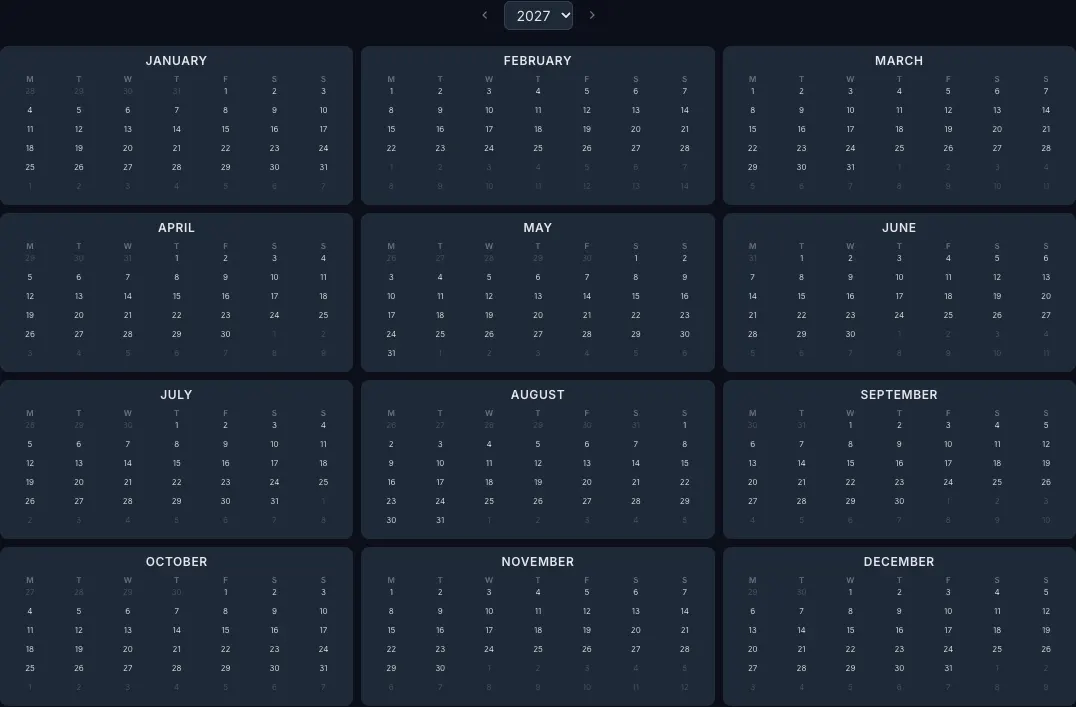
Cliquez sur « Annuel » au-dessus du calendrier. Les 12 mois s’affichent sous forme de grilles compactes sur un seul écran, et le sélecteur d’année vous permet de passer à 2027 ou à n’importe quelle autre année.
Étape 2 : Choisissez un modèle qui reste lisible en format réduit
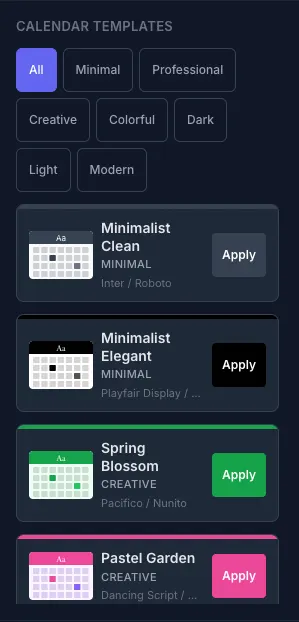
Ouvrez la section « Modèles » et appliquez un thème. Pour les mises en page annuelles, les thèmes simples avec un fort contraste fonctionnent le mieux : « Minimaliste », « Professionnel » et « Classique » sont de bons points de départ.
Vous pouvez ensuite ajuster les couleurs primaires, secondaires, de fond et du texte, ainsi que les polices de titre et de corps dans le personnalisateur de thème. Les polices Inter, Roboto, Nunito et Playfair Display sont intégrées au fichier PDF, elles s’afficheront donc exactement comme prévu lors de l’impression. Parcourez l’ensemble des modèles de calendrier annuel pour comparer les styles.
Étape 3 : Définir les jours fériés, le début de la semaine et les numéros de semaine
Dans les paramètres du calendrier, sélectionnez votre pays dans la section « Jours fériés ». Les jours fériés des États-Unis, du Royaume-Uni, du Canada, de l’Australie, de l’Allemagne, de la Suisse, de la France, du Japon, de la Chine, de l’Inde ou du Brésil sont automatiquement marqués dans la grille, la vue annuelle et le fichier PDF.
Définissez le début de la semaine sur le lundi ou le dimanche, selon les conventions locales. Activez l’option « Afficher les numéros de semaine » si vous prévoyez d’utiliser la semaine ISO ; 2027 en compte 52.
Étape 4 : Ajoutez vos dates importantes sous forme d’événements codés par couleur
Passez à la vue mensuelle et cliquez sur une date pour ajouter un événement ou une note. Donnez à chaque événement un titre et une couleur, puis passez au mois suivant ; les points apparaîtront également dans la vue annuelle.
Un calendrier annuel est idéal pour les dates qui marquent toute l’année :
- Anniversaires et dates d’anniversaire de mariage
- Périodes scolaires et vacances
- Vacances et voyages
- Fins de trimestre, lancements et autres échéances importantes
Utilisez une couleur par catégorie et limitez-vous à cinq ou six couleurs. Si vous avez besoin d’aide pour choisir ce que vous allez y inclure, notre guide sur la façon de planifier votre année avec un calendrier annuel vous y aidera.
Étape 5 : Choisissez la mise en page PDF, le format du papier et l’orientation
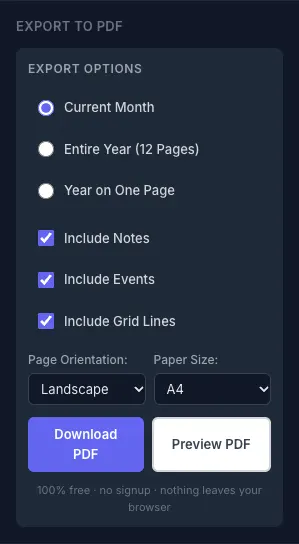
Ouvrez les options d’exportation et choisissez la manière dont l’année doit être imprimée :
- Année sur une seule page : les 12 mois sur une seule feuille, idéal pour un aperçu mural.
- Année complète (12 pages) : un mois par page, avec de l’espace pour les événements et les notes. Utilisez « 12 mois à partir de » pour commencer en septembre pour une année scolaire ou en n’importe quel mois pour un exercice financier.
Choisissez ensuite A4, Letter ou A3, ainsi que l’orientation portrait ou paysage. Cochez « Inclure les événements » et « Inclure les notes » si vous souhaitez qu’ils soient imprimés.
Étape 6 : Aperçu, téléchargement et impression
Cliquez sur « Aperçu PDF » pour vérifier la mise en page, puis sur « Télécharger PDF ». Le fichier est généré dans votre navigateur, donc rien n’est téléchargé.
Avant d’imprimer une pile de feuilles, imprimez une seule page à l’échelle de 100 %. Le petit texte qui semble bien à l’écran peut être difficile à lire sur papier, et c’est le moment de passer à une feuille plus grande ou à un thème plus audacieux.
Quel format de papier est le plus adapté pour un calendrier annuel ?
Cela dépend de l’endroit où le calendrier sera affiché :
- A3 (297 × 420 mm) : idéal pour un calendrier mural d’une seule page, destiné à être consulté de loin.
- A4 (210 × 297 mm) : convient pour un bureau ou un classeur ; c’est le format standard en dehors de l’Amérique du Nord, conformément à la norme ISO 216.
- US Letter (8,5 × 11 pouces) : format par défaut aux États-Unis et au Canada, proche du format A4.
Pour un calendrier annuel d’une seule page, le format paysage offre généralement plus d’espace pour chaque mois. Pour un calendrier de 12 pages, le format portrait convient bien à la présentation du calendrier mensuel.
Erreurs courantes dans les calendriers annuels
- Trop de couleurs. Au-delà de six couleurs, les catégories ne sont plus facilement identifiables en un coup d’œil.
- Tous les rendez-vous y sont indiqués. Les détails quotidiens doivent figurer dans un calendrier mensuel ; réservez le calendrier annuel aux événements importants.
- Absence de test d’impression. Vérifiez toujours une page au format réel avant d’imprimer les douze pages.
- Oubli du début de l’année. Un calendrier scolaire ou fiscal doit commencer au premier mois de l’année scolaire ou fiscale, et non en janvier.
Avez-vous besoin d’un calendrier annuel ou mensuel ?
Utilisez un calendrier annuel pour vous orienter et planifier à long terme, et un calendrier mensuel pour organiser votre emploi du temps au quotidien. De nombreuses personnes utilisent les deux, et notre comparatif calendriers mensuels vs annuels vous aidera à faire votre choix.
Si vous n’avez besoin que d’une simple page d’année à imprimer, la page du calendrier 2027 affiche les douze mois, avec les jours fériés fédéraux américains et le nombre de jours ouvrables par mois, prêts à être imprimés.
Foire aux questions
Ouvrez l’éditeur de CalendarBest, passez à la vue annuelle, appliquez un modèle, sélectionnez les jours fériés de votre pays et ajoutez les dates importantes. Ensuite, exportez l’année au format PDF ; c’est gratuit et aucun compte n’est requis.
Oui. Dans les options d’exportation, sélectionnez « Afficher l’année sur une seule page » pour afficher l’année entière sur une seule feuille. Le format A3 en orientation paysage offre le plus d’espace pour chaque mois.
Le format A3 est idéal pour un calendrier mural d’une seule page. Les formats A4 ou US Letter conviennent pour un calendrier de bureau ou la version de 12 pages, avec un mois par page.
Oui. En choisissant l’option « Année complète » (12 pages), vous pouvez définir le mois de début sur septembre pour un calendrier scolaire ou sur n’importe quel autre mois pour un calendrier fiscal.