Para criar um calendário anual, escolha um layout que mostre todos os 12 meses, marque os feriados e as datas importantes com algumas cores e, em seguida, exporte-o como um PDF no tamanho adequado para o local onde será pendurado. No CalendarBest, isso leva cerca de cinco minutos: abra o editor, altere para a visualização anual, adicione suas datas e faça o download do ano como um único PDF.
Abaixo estão os passos exatos que utilizamos, além das opções de papel e design que garantem que um calendário anual seja legível, mesmo quando doze meses compartilham uma única página.
O que torna um bom calendário anual?
Um calendário anual tem uma única função: mostrar todo o ano para que você possa identificar rapidamente padrões, lacunas e conflitos. Cada escolha de design deve servir a esse propósito.
Três coisas são mais importantes. Alto contraste entre os números dos dias e o fundo, porque cada mês é pequeno.
Poucas cores para os eventos, para que os padrões permaneçam visíveis. E um tamanho de papel que corresponda à distância de visualização, seja ele colocado em uma mesa ou pendurado em uma parede.
Passo 1: Abra o editor e altere para a visualização anual
Abra o editor de calendários CalendarBest. É gratuito, não requer uma conta e funciona inteiramente no seu navegador.
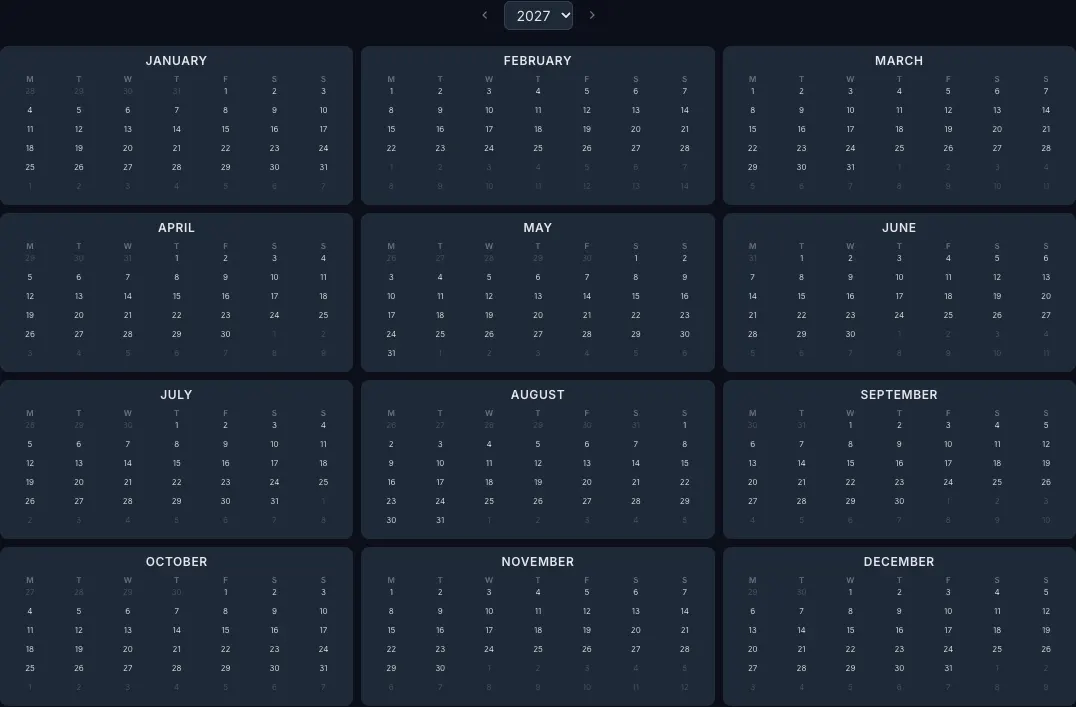
Clique em "Anual" acima do calendário. Todos os 12 meses aparecem como grades compactas numa única tela, e o seletor de ano permite que você avance para 2027 ou qualquer outro ano.
Passo 2: Escolha um modelo que permaneça legível quando em tamanho pequeno
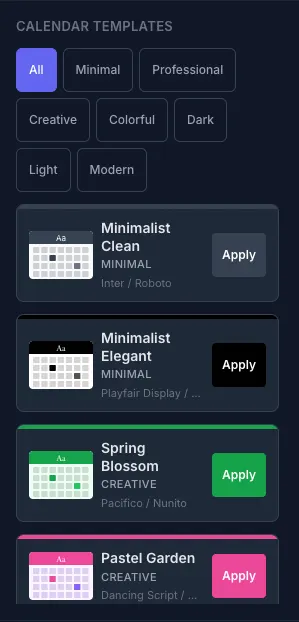
Abra a seção de Modelos e aplique um tema. Para layouts anuais, temas simples com alto contraste funcionam melhor: Minimalista Limpo, Corporativo Profissional e Clássico Tradicional são bons pontos de partida.
Em seguida, você pode ajustar as cores primárias, secundárias, de fundo e do texto, bem como as fontes do título e do corpo do texto no Personalizador de Temas. Inter, Roboto, Nunito e Playfair Display estão incorporados no PDF, portanto, serão impressos exatamente como aparecem. Navegue pelo conjunto completo de modelos de calendário anual para comparar os estilos primeiro.
Passo 3: Defina os feriados, o dia de início da semana e os números das semanas
Nas configurações do CalendarBest, selecione o seu país em Feriados. Os feriados nacionais dos Estados Unidos, Reino Unido, Canadá, Austrália, Alemanha, Suíça, França, Japão, China, Índia ou Brasil são marcados automaticamente na grelha, na visualização anual e no PDF.
Defina o dia de início da semana para segunda-feira ou domingo, de acordo com o padrão local. Ative a opção Mostrar números das semanas se planejar usando a semana ISO; 2027 tem 52 semanas.
Passo 4: Adicione as suas datas importantes como eventos com códigos de cores
Alterne para a visualização mensal e clique em qualquer data para adicionar um evento ou uma nota. Dê a cada evento um título e uma cor e, em seguida, avance para o próximo mês; os pontos também aparecerão na visualização anual.
Um calendário anual funciona melhor com datas que definem o ano inteiro:
- Aniversários e datas de casamento
- Períodos e intervalos escolares
- Férias e viagens
- Fim do trimestre, lançamentos e outros prazos importantes
Use uma cor por categoria e limite-se a cinco ou seis cores. Se precisar de ajuda para decidir o que incluir, o nosso guia sobre como planear o seu ano com um planeador anual irá orientá-lo.
Passo 5: Escolha o layout PDF, o tamanho do papel e a orientação
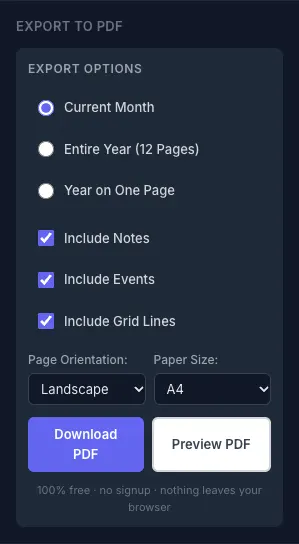
Abra as Opções de Exportação e escolha como o ano deve ser impresso:
- Ano em uma Página: todos os 12 meses em uma única folha, ideal para uma visão geral em uma parede.
- Ano Inteiro (12 Páginas): um mês por página, com espaço para eventos e notas. Use "12 meses a partir de" para começar em setembro para um ano letivo ou em qualquer mês para um ano fiscal.
Em seguida, escolha A4, Carta ou A3 e retrato ou paisagem. Marque Incluir Eventos e Incluir Notas se quiser que eles sejam impressos.
Passo 6: Visualize, faça o download e imprima
Clique em Visualizar PDF para verificar o layout e, em seguida, faça o download do PDF. O arquivo é gerado no seu navegador, portanto, nada é carregado.
Antes de imprimir várias cópias, imprima uma página em escala de 100%. O texto pequeno que parece bom na tela pode ser difícil de ler no papel, e este é o momento de mudar para uma folha maior ou um tema mais chamativo.
Qual o melhor tamanho de papel para um calendário anual?
Depende de onde o calendário será colocado:
- A3 (297 × 420 mm): ideal para um calendário de parede de uma página, que será visto de longe.
- A4 (210 × 297 mm): bom para uma mesa ou um fichário; o tamanho padrão fora da América do Norte, conforme a norma ISO 216.
- US Letter (8,5 × 11 pol.): o tamanho padrão nos EUA e no Canadá, semelhante ao A4.
Para um calendário anual de uma única página, o formato paisagem geralmente oferece mais espaço para cada mês. Para 12 páginas, o formato retrato se adapta bem à grade mensal.
Erros comuns em calendários anuais
- Muitas cores. Com mais de seis cores, as categorias deixam de ser facilmente identificáveis.
- Todos os compromissos nele. Os detalhes diários devem ser incluídos em um calendário mensal; reserve o calendário anual para os principais eventos.
- Não fazer um teste de impressão. Verifique sempre uma página no tamanho real antes de imprimir todas as doze.
- Esquecer o início do ano. Um calendário escolar ou fiscal deve começar no primeiro mês, e não em janeiro.
Precisa de um calendário anual ou mensal?
Use um calendário anual para orientação e planeamento a longo prazo, e um calendário mensal para agendar as tarefas do dia a dia. Muitas pessoas usam os dois tipos, e a nossa comparação entre calendários mensais e anuais pode ajudá-lo a escolher.
Se precisar apenas de um calendário anual simples para imprimir, a página do calendário de 2027 apresenta os doze meses, com os feriados federais dos EUA e os dias úteis de cada mês, prontos para imprimir.
Perguntas frequentes
Abra o editor do CalendarBest, altere para a visualização anual, aplique um modelo, selecione os feriados do seu país e adicione as datas importantes. Em seguida, exporte o calendário anual como um arquivo PDF; é gratuito e não requer a criação de uma conta.
Sim. Selecione a opção «Ano inteiro numa só página» nas opções de exportação para obter o ano completo numa única folha. O formato A3 em orientação paisagem oferece o máximo de espaço para cada mês.
O formato A3 é o mais adequado para um calendário de parede de uma página. Os formatos A4 ou Carta (US) são ideais para um calendário de mesa ou para a versão de 12 páginas, com um mês por página.
Sim. Ao optar por «Ano Inteiro» (12 páginas), defina o mês de início como setembro para um ano letivo ou qualquer outro mês para um ano fiscal.