Per creare un calendario annuale, scegli un layout che mostri tutti i 12 mesi, evidenzia le festività e le date importanti con pochi colori, quindi esportalo come PDF nelle dimensioni adatte allo spazio in cui verrà appeso. In CalendarBest, questa operazione richiede circa cinque minuti: apri l'editor, passa alla visualizzazione annuale, aggiungi le date e scarica l'anno come un unico PDF.
Di seguito sono riportati i passaggi esatti che utilizziamo, oltre alle scelte di carta e di design che garantiscono che un calendario annuale rimanga leggibile anche quando tutti i dodici mesi sono visualizzati su una sola pagina.
Cosa rende buono un calendario annuale?
Un calendario annuale ha un solo scopo: mostrare l'intero anno in modo che tu possa individuare rapidamente sequenze, lacune e conflitti. Ogni scelta di design dovrebbe essere finalizzata a questo.
Tre elementi sono fondamentali. Un forte contrasto tra i numeri dei giorni e lo sfondo, poiché ogni mese è piccolo.
Pochi colori per gli eventi, in modo che i modelli rimangano visibili. E un formato di carta che si adatti alla distanza di visualizzazione, sia che il calendario sia posizionato su una scrivania o appeso a una parete.
Passaggio 1: Apri l'editor e passa alla visualizzazione annuale
Apri l'editor di calendari CalendarBest. È gratuito, non richiede la creazione di un account e funziona interamente nel tuo browser.
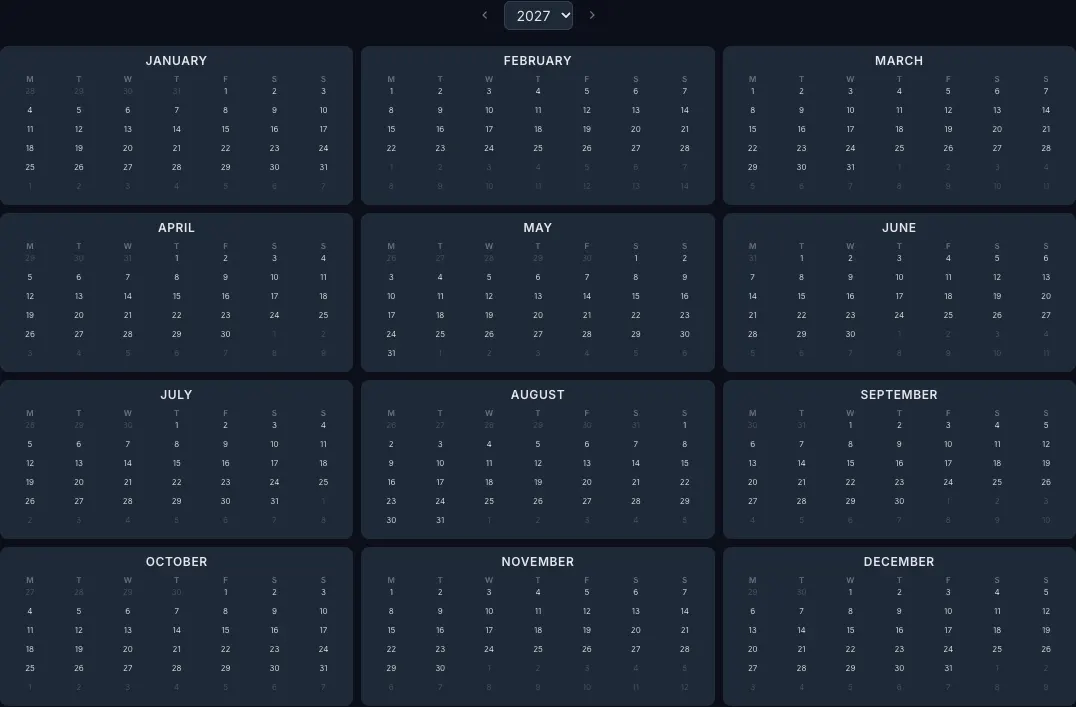
Clicca su "Annuale" sopra il calendario. Tutti i 12 mesi vengono visualizzati come griglie compatte su un'unica schermata e il selettore dell'anno ti permette di passare al 2027 o a qualsiasi altro anno.
Passaggio 2: Scegli un modello che rimanga leggibile anche in formato ridotto
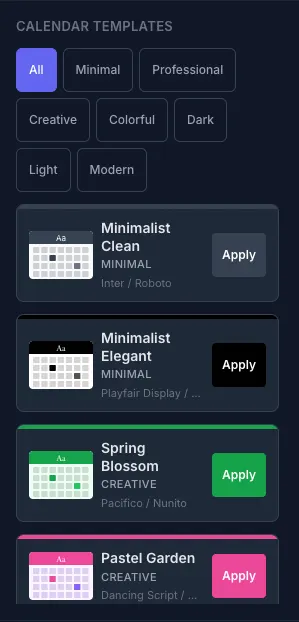
Apri la sezione Modelli e applica un tema. Per i layout annuali, i temi semplici con un forte contrasto si rivelano i più efficaci: Minimalist Clean, Corporate Professional e Classic Traditional sono un buon punto di partenza.
Successivamente, puoi modificare i colori principali, secondari, di sfondo e del testo, nonché i caratteri dei titoli e del corpo del testo, all'interno del personalizzatore del tema. Inter, Roboto, Nunito e Playfair Display sono incorporati nel PDF, quindi vengono stampati esattamente come mostrato. Esplora l'intera gamma di modelli di calendario annuale per confrontare gli stili.
Passaggio 3: Imposta festività, inizio settimana e numeri di settimana
Nelle impostazioni del calendario, seleziona il tuo paese nella sezione Festività. Le festività nazionali degli Stati Uniti, del Regno Unito, del Canada, dell'Australia, della Germania, della Svizzera, della Francia, del Giappone, della Cina, dell'India o del Brasile vengono contrassegnate automaticamente nella griglia, nella visualizzazione annuale e nel PDF.
Imposta l'inizio della settimana su lunedì o domenica, in base alle consuetudini locali. Attiva l'opzione Mostra numeri di settimana se prevedi di utilizzare il sistema di settimane ISO; nel 2027 ci sono 52 settimane.
Passaggio 4: Aggiungi le date importanti come eventi con codici colore
Passa alla visualizzazione mensile e fai clic su una data per aggiungere un evento o una nota. Assegna a ciascun evento un titolo e un colore, quindi passa al mese successivo; i punti appariranno anche nella visualizzazione annuale.
Un calendario annuale è più efficace quando si utilizzano date che definiscono l'intero anno:
- Compleanni e anniversari
- Periodi scolastici e pause
- Vacanze e viaggi
- Fine trimestre, lanci e altre scadenze importanti
Utilizza un colore per categoria e limita la scelta a cinque o sei colori. Se hai bisogno di aiuto per decidere cosa inserire, la nostra guida su come pianificare il tuo anno con un calendario annuale ti guiderà passo dopo passo.
Passaggio 5: scegli il formato PDF, le dimensioni della carta e l'orientamento
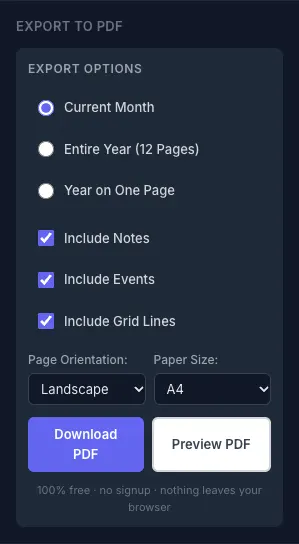
Apri le Opzioni di esportazione e scegli come stampare l'anno:
- Anno su una pagina: tutti i 12 mesi su un unico foglio, ideale per una panoramica da appendere.
- Anno completo (12 pagine): un mese per pagina, con spazio per eventi e note. Usa "12 mesi a partire da" per iniziare a settembre per un anno scolastico o in qualsiasi mese per un anno fiscale.
Quindi scegli A4, Letter o A3 e formato verticale o orizzontale. Seleziona "Includi eventi" e "Includi note" se desideri che vengano stampati.
Passaggio 6: anteprima, download e stampa
Fai clic su "Anteprima PDF" per controllare il layout, quindi fai clic su "Scarica PDF". Il file viene generato nel tuo browser, quindi non viene caricato nulla.
Prima di stampare un'intera pila di fogli, stampa una pagina al 100% delle dimensioni. Un testo piccolo che appare ben leggibile sullo schermo potrebbe essere difficile da leggere sulla carta, ed è il momento di passare a un foglio più grande o a un tema con caratteri più grandi.
Qual è il formato di carta migliore per un calendario annuale?
Dipende da dove verrà utilizzato il calendario:
- A3 (297 × 420 mm): ideale per un calendario da parete di una sola pagina, da consultare a distanza.
- A4 (210 × 297 mm): adatto per una scrivania o una cartella; è il formato standard al di fuori del Nord America, definito dalla norma ISO 216.
- US Letter (8,5 × 11 pollici): il formato predefinito negli Stati Uniti e in Canada, simile all'A4.
Per un calendario annuale di una sola pagina, il formato orizzontale offre solitamente più spazio per ogni mese. Per un calendario di 12 pagine, il formato verticale si adatta bene alla griglia mensile.
Errori comuni nei calendari annuali
- Troppi colori. Oltre i sei, le categorie diventano difficili da leggere a colpo d'occhio.
- Troppi appuntamenti. I dettagli giornalieri sono più adatti a un calendario mensile; riservate il calendario annuale per gli eventi più importanti.
- Nessuna prova di stampa. Controllate sempre una pagina a dimensione reale prima di stampare tutte le dodici.
- Dimenticare l'inizio dell'anno. Un calendario scolastico o fiscale dovrebbe iniziare nel suo primo mese, non a gennaio.
Hai bisogno di un calendario annuale o mensile?
Utilizza un calendario annuale per orientarti e pianificare a lungo termine, e un calendario mensile per organizzare le attività quotidiane. Molte persone utilizzano entrambi, e la nostra comparazione tra calendari mensili e annuali ti aiuterà a scegliere.
Se hai bisogno solo di una semplice pagina di calendario stampabile, la pagina del calendario 2027 mostra tutti e dodici i mesi con le festività federali statunitensi e i giorni lavorativi per mese, pronta per essere stampata.
Domande frequenti
Apri l’editor di CalendarBest, passa alla visualizzazione annuale, applica un modello, seleziona le festività del tuo paese e aggiungi le date importanti. Quindi, esporta l’anno in formato PDF; l’operazione è gratuita e non richiede la creazione di un account.
Sì. Nelle opzioni di esportazione, seleziona «Anno su una sola pagina» per visualizzare l’intero anno su un unico foglio. Il formato A3 in orizzontale offre lo spazio maggiore per ogni mese.
Il formato A3 è ideale per un calendario da parete di una sola pagina. I formati A4 o US Letter sono più adatti per un calendario da scrivania o per la versione di 12 pagine, con un mese per pagina.
Sì. Con l’opzione «Anno intero» (12 pagine), è possibile impostare il mese di inizio a settembre per un anno scolastico o a qualsiasi altro mese per un anno fiscale.