Per stampare un calendario a casa, esportalo in formato PDF con le dimensioni della carta compatibili con la tua stampante, stampa una pagina di prova a dimensione reale, quindi stampa la copia definitiva su carta più spessa, impostando la qualità di stampa su "Alta". Questo è il metodo più semplice per stampare un calendario; i passaggi seguenti illustrano le impostazioni e le scelte di carta che determinano se il risultato sarà nitido o meno.
Abbiamo creato CalendarBest in modo che la progettazione e la creazione del PDF avvengano direttamente nel tuo browser, gratuitamente e senza la necessità di un account. Se hai bisogno solo di un calendario vuoto, la pagina calendario stampabile 2027 è già pronta. Per un design personalizzato, inizia con il passaggio 1.
Cosa ti serve per stampare un calendario a casa?
- Un file PDF del calendario (i passaggi 1 e 2 mostrano come crearlo)
- Una stampante a getto d'inchiostro o laser compatibile con le dimensioni della tua carta
- Carta comune per la stampa di prova
- Carta più spessa per la copia definitiva
- Facoltativo: una perforatrice, delle mollette, una cornice o una macchina per rilegare
Passaggio 1: Progetta il tuo calendario nello strumento di progettazione
Apri lo strumento di progettazione gratuito e scegli un design di partenza dalla galleria dei modelli, oppure consulta prima i modelli di calendario mensile stampabile. Utilizza la visualizzazione mensile per stampare un mese per pagina o la visualizzazione annuale per visualizzare tutti i 12 mesi contemporaneamente.
Clicca su una data per aggiungere eventi e note con codici colore. Nella sezione "Festività", seleziona il tuo paese e le festività nazionali verranno visualizzate nella griglia e nel file PDF. Copriamo 11 paesi, tra cui Stati Uniti, Regno Unito, Canada e Australia.
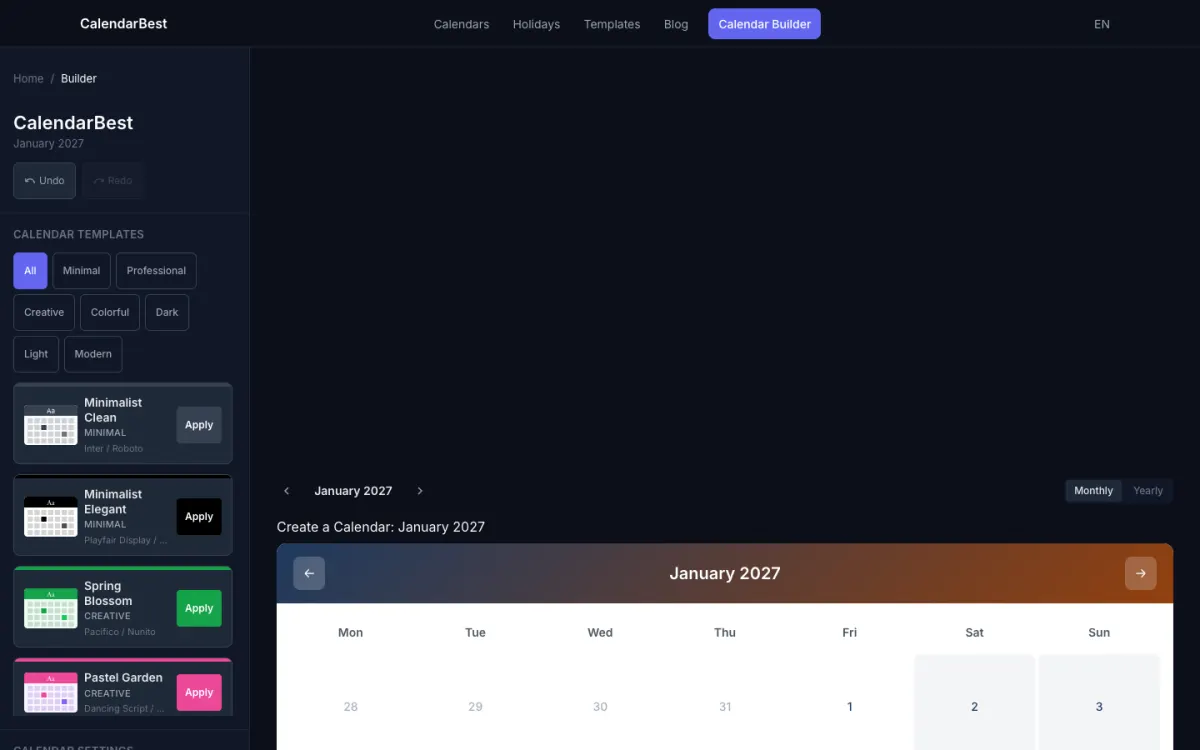
Scegli colori che si stampano bene
Una stampante non può riprodurre tutti i colori visualizzati sullo schermo. I colori primari scuri su uno sfondo chiaro si stampano in modo più affidabile, mentre i colori neon vivaci tendono a risultare più spenti sulla carta. La nostra guida sui calendari con codifica a colori spiega come creare una tavolozza di colori che rimanga leggibile.
Scegli un font che si stampi come lo vedi
Inter, Playfair Display, Nunito e Roboto sono incorporati in ogni PDF esportato, quindi si stampano esattamente come vengono visualizzati nell'anteprima. Se la tipografia è importante per te, utilizza Inter, Roboto o Nunito dal menu dei font, oppure parti da un modello che utilizza Playfair Display.
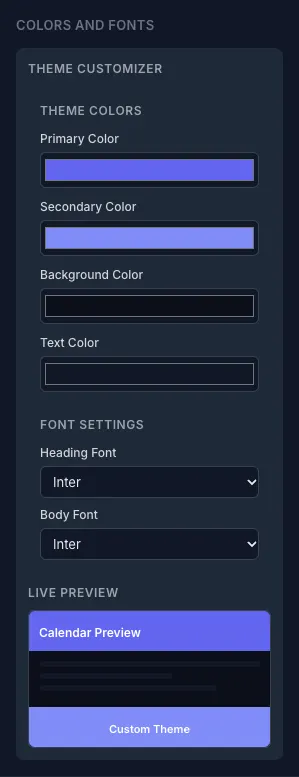
Passaggio 2: Esporta il PDF con le dimensioni della carta corrette
Apri il pannello di esportazione e scegli cosa stampare: il mese corrente, l'intero anno in 12 pagine a partire da un mese qualsiasi, oppure l'intero anno su una sola pagina. Quindi scegli le dimensioni della carta e l'orientamento.
- A4 (210 x 297 mm): lo standard al di fuori del Nord America, definito in ISO 216
- US Letter (8,5 x 11 pollici): lo standard negli Stati Uniti e in Canada
- A3 (297 x 420 mm): il doppio della superficie di A4, ideale per i calendari da parete, ma la tua stampante deve supportare il formato A3
L'orientamento orizzontale offre celle giornaliere più ampie, adatte a una griglia mensile su una parete. L'orientamento verticale si adatta a una lavagna o a uno spazio stretto accanto a una porta. La nostra guida sulle dimensioni della carta per i calendari confronta i formati in modo più dettagliato.
Passaggio 3: scegli la carta giusta
La carta determina l’aspetto e la durata del calendario. Scegli quella più adatta all’uso che ne farai.
- Carta per fotocopie (20 lb, circa 75 g/m²): adatta per bozze e prove di stampa, ma sottile e facile da sgualcire.
- Cartoncino (da 65 a 80 lb, circa 175-215 g/m²): la scelta migliore per un calendario da parete o da scrivania che utilizzi quotidianamente.
- Carta fotografica opaca: colori più intensi e comunque facile da scrivere.
- Carta fotografica lucida: colori più vivaci, ma la maggior parte delle penne sbava, quindi è più adatta per calendari da regalo.
Consulta il manuale della tua stampante per verificare il peso massimo della carta che supporta. Molte stampanti domestiche gestiscono meglio il cartoncino tramite uno slot di alimentazione posteriore o manuale.
Qual è il peso ideale della carta per un calendario da parete?
Per un calendario che rimane appeso per un mese e su cui si scrive, il cartoncino da 65 a 80 lb è la scelta più pratica. Rimane piatto sulla parete, assorbe l’inchiostro senza sbavare e resiste a essere sfogliato dodici volte.
Passaggio 4: prepara la stampante
Prima di iniziare, controlla i livelli di inchiostro o toner, perché esaurirli a metà della stampa di un calendario di 12 pagine sprecherebbe carta. Se le stampe recenti presentano delle sbavature, esegui il ciclo di pulizia della testina di stampa dal menu di manutenzione della stampante.
Inserisci la carta in modo uniforme, facendo in modo che le guide tocchino i bordi senza piegarli. Non riempire eccessivamente il vassoio e, prima di inserire la carta, sfogliala leggermente in modo che le pagine vengano alimentate una alla volta.
Passaggio 5: configura la finestra di dialogo di stampa
Apri il file PDF e vai su Stampa. Le seguenti impostazioni sono le più importanti:
- Scala: scegli "Dimensioni reali" o "100%" quando il formato della carta corrisponde a quello del PDF. Scegli "Adatta alla pagina" se stampi un PDF in formato A4 su carta in formato Letter o un PDF in formato A3 su carta in formato Tabloid.
- Tipo di carta: seleziona il tipo di carta caricato (carta normale, cartoncino o carta pesante, carta fotografica). Un'impostazione errata può causare sbavature e colori sbiaditi.
- Qualità: alta o ottimale. Le modalità "Bozza" e "Veloce" fanno risparmiare inchiostro, ma stampano griglie con una trama visibile.
- Gestione del colore: attivala se la tua stampante offre questa opzione, in modo che i colori visualizzati sullo schermo corrispondano più fedelmente a quelli stampati.
- Stampa fronte-retro: utile per un calendario di 12 pagine da rilegare; omettila per le pagine che intendi appendere al muro.
Passaggio 6: Stampare prima una pagina di prova
Stampare il mese più ricco di eventi e colori su carta comune. Osservare la pagina da dove si leggerà effettivamente il calendario, solitamente a una distanza di circa un braccio.
Verificare che i numeri dei giorni siano ben definiti, che i colori degli eventi siano facilmente distinguibili e che la griglia non sia tagliata ai bordi. Se qualcosa non va, correggere le impostazioni e ripetere il test prima di caricare la carta più spessa.
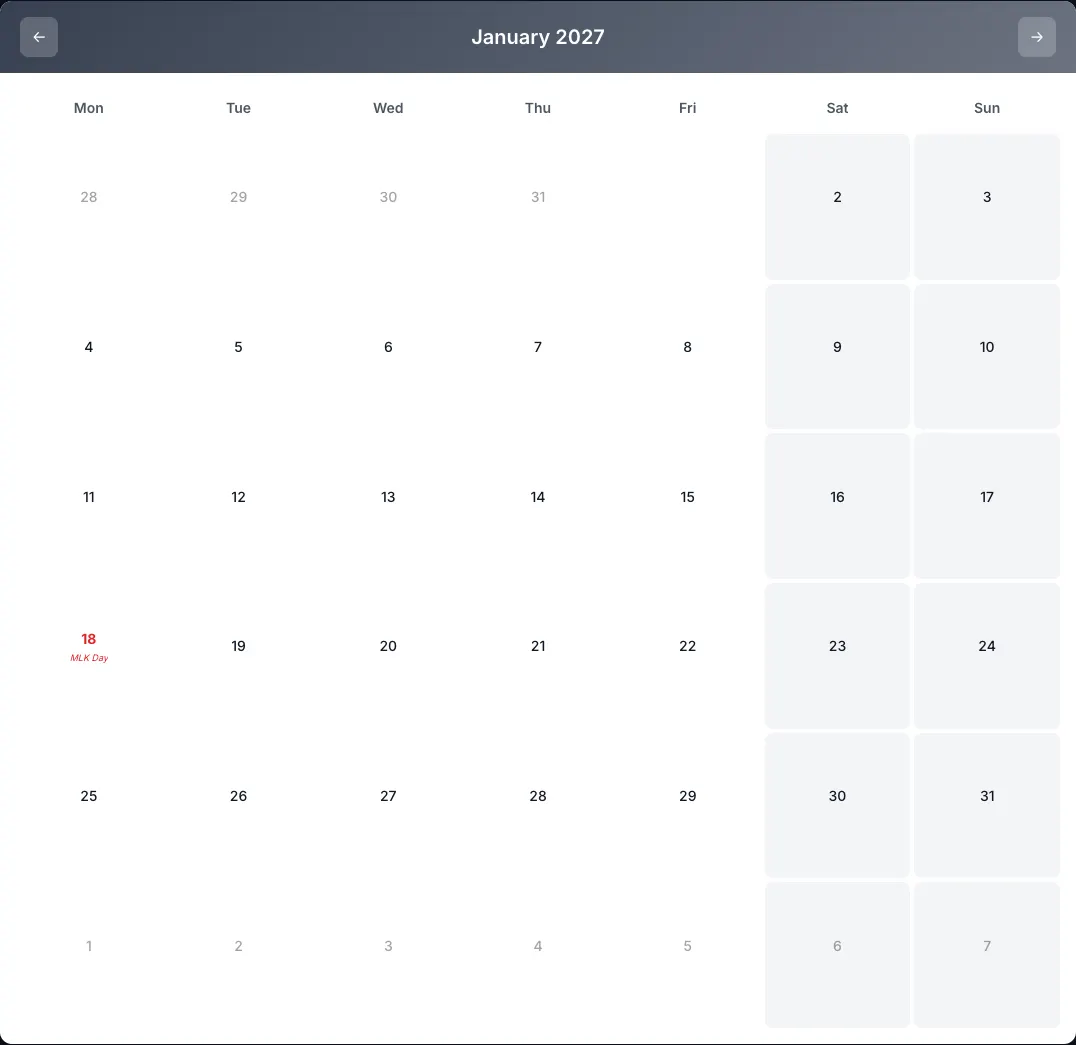
Passaggio 7: Stampare il calendario completo e rifinirlo
Caricare la carta definitiva e stampare tutte le pagine. Estrarre ogni foglio non appena esce dalla stampante e lasciarlo asciugare a faccia in su prima di impilarlo, soprattutto se si utilizza carta più spessa o carta fotografica.
Quindi, rifinirlo nel modo in cui si intende utilizzarlo:
- Appeso: praticare un foro al centro in alto o utilizzare una clip per raccoglitori su un chiodo
- Rilegato: la rilegatura a spirale, a pettine o ad anelli trasforma 12 pagine in un calendario a fogli mobili
- Incorniciato: una cornice protegge un calendario annuale di una sola pagina appeso al muro
- Laminato: rende la pagina più resistente, ma le penne a sfera non scrivono più su di essa
Perché i colori stampati appaiono diversi rispetto a quelli visualizzati sullo schermo?
Gli schermi mescolano luce rossa, verde e blu (RGB), mentre le stampanti applicano inchiostro ciano, magenta, giallo e nero, noto come modello di colore CMYK. Alcuni colori vivaci visualizzati sullo schermo non hanno un equivalente esatto in termini di inchiostro, quindi vengono stampati con tonalità leggermente più smorzate.
Non è possibile eliminare completamente questa differenza. Una prova di stampa sulla carta effettiva che utilizzerai mostra esattamente come appariranno i colori del tuo tema, e le tonalità più scure e meno intense si trasferiscono meglio dallo schermo alla carta.
Come risolvere i problemi comuni di stampa del calendario?
Colori sbiaditi o spenti
Verifica i livelli di inchiostro e imposta il tipo di carta in base alla carta effettivamente caricata. La carta progettata per la stampa a getto d'inchiostro assorbe l'inchiostro in modo più uniforme rispetto alla carta comune.
Macchie o sbavature di inchiostro
Questo è quasi sempre dovuto a un tipo di carta non corretto o a un'impilazione troppo rapida. Seleziona l'impostazione per cartoncino o carta pesante e lascia che ogni pagina si asciughi prima di impilarla.
Griglia troncata o non allineata
Se le dimensioni del PDF e del foglio di carta sono diverse, modificate la scala impostandola su «Adatta alla pagina». Se la griglia è storta, ricaricate correttamente il foglio di carta o inserite un singolo foglio manualmente.
Testo o linee sfocate
Assicuratevi che il PDF non sia ridotto a una scala personalizzata molto piccola e che la qualità non sia impostata su «Bozza». Se compaiono bande o striature, significa che le testine di stampa sono ostruite, quindi eseguite un ciclo di pulizia.
Quando è preferibile rivolgersi a una tipografia?
La stampa domestica è adatta alla maggior parte dei calendari fino al formato A3. Una tipografia locale è la scelta migliore per formati più grandi di quelli supportati dalla vostra stampante, per la stampa di decine di copie o per finiture come carta patinata spessa e rilegatura professionale.
Non offriamo un servizio di stampa, ma il PDF che esportate da CalendarBest è un file standard con cui qualsiasi tipografia può lavorare. Portatelo su una chiavetta USB o inviatelo via e-mail.
Domande frequenti
Progetta il calendario utilizzando uno strumento come il builder di CalendarBest, esportalo in formato PDF con le dimensioni desiderate per la stampa, quindi apri il PDF e stampalo in dimensioni reali, impostando la qualità su «Alta». Prima della stampa definitiva, stampa una pagina di prova su carta comune.
Per i calendari da parete e da scrivania, la carta più adatta è quella con una grammatura compresa tra 65 e 80 libbre (circa 175-215 g/m²). Per le prove di stampa, utilizzate carta da fotocopie e, per i calendari da regalo su cui non si prevede di scrivere, utilizzate esclusivamente carta fotografica lucida.
Esporta il file PDF utilizzando le stesse dimensioni del formato carta caricato nella stampante e stampa impostando la dimensione «Reale». Se le dimensioni non corrispondono, ad esempio se si stampa un file PDF in formato A4 su carta in formato Letter, seleziona l’opzione «Adatta alla pagina» nella finestra di dialogo di stampa.
Sì. Nel pannello di esportazione di CalendarBest, seleziona l’opzione per visualizzare l’intero anno in una sola pagina; il formato A3 offre lo spazio migliore per ogni mese. Puoi anche esportare l’intero anno in 12 pagine, una pagina per mese.
Gli schermi utilizzano la luce RGB, mentre le stampanti utilizzano l’inchiostro CMYK, e alcuni colori vivaci visualizzati sullo schermo non hanno un corrispettivo esatto in termini di inchiostro. Scegliendo colori più scuri e meno saturi per il tema e impostando correttamente il tipo di carta, si ottiene il risultato più simile possibile.