Para imprimir un calendario en casa, expórtelo como un archivo PDF con el tamaño de papel de su impresora, imprima una página de prueba a tamaño real y, a continuación, imprima la copia final en papel grueso con la calidad de impresión configurada en Alta. Así es como se imprime un calendario, en resumen; los pasos que se indican a continuación abarcan la configuración y las opciones de papel que determinan si el resultado será nítido o plano.
Hemos creado CalendarBest para que el diseño y la parte del archivo PDF se realicen en su navegador, de forma gratuita y sin necesidad de una cuenta. Si solo necesita un calendario en blanco, la página calendario imprimible de 2027 ya está lista. Para un diseño personalizado, comience con el paso 1.
¿Qué necesita para imprimir un calendario en casa?
- Un archivo PDF del calendario (los pasos 1 y 2 muestran cómo crear uno)
- Una impresora de inyección de tinta o láser que admita el tamaño de papel que necesita
- Papel normal para la impresión de prueba
- Papel grueso o papel más pesado para la copia final
- Opcional: una perforadora, clips, un marco o una máquina de encuadernación
Paso 1: Diseñe su calendario en el editor
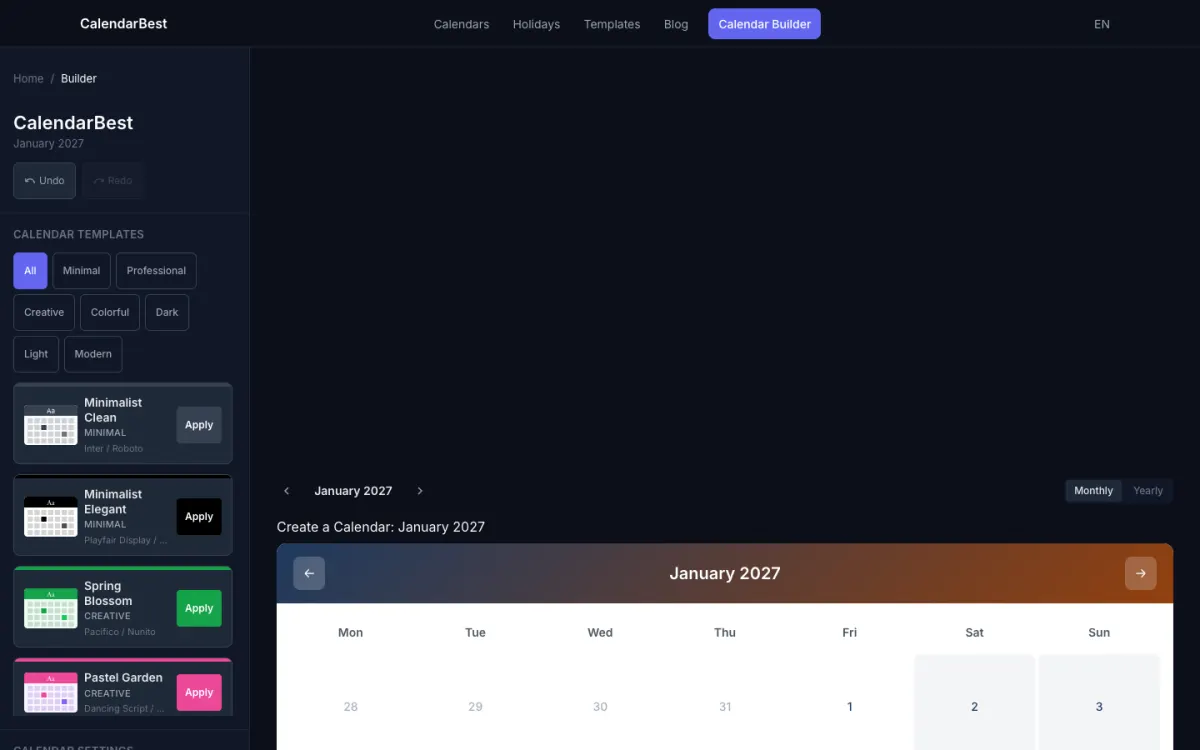
Abra el editor de calendarios gratuito y elija un diseño inicial de la galería de plantillas o explore primero las plantillas de calendario mensual imprimibles. Utilice la vista mensual para un mes por página o la vista anual para ver los 12 meses de una sola vez.
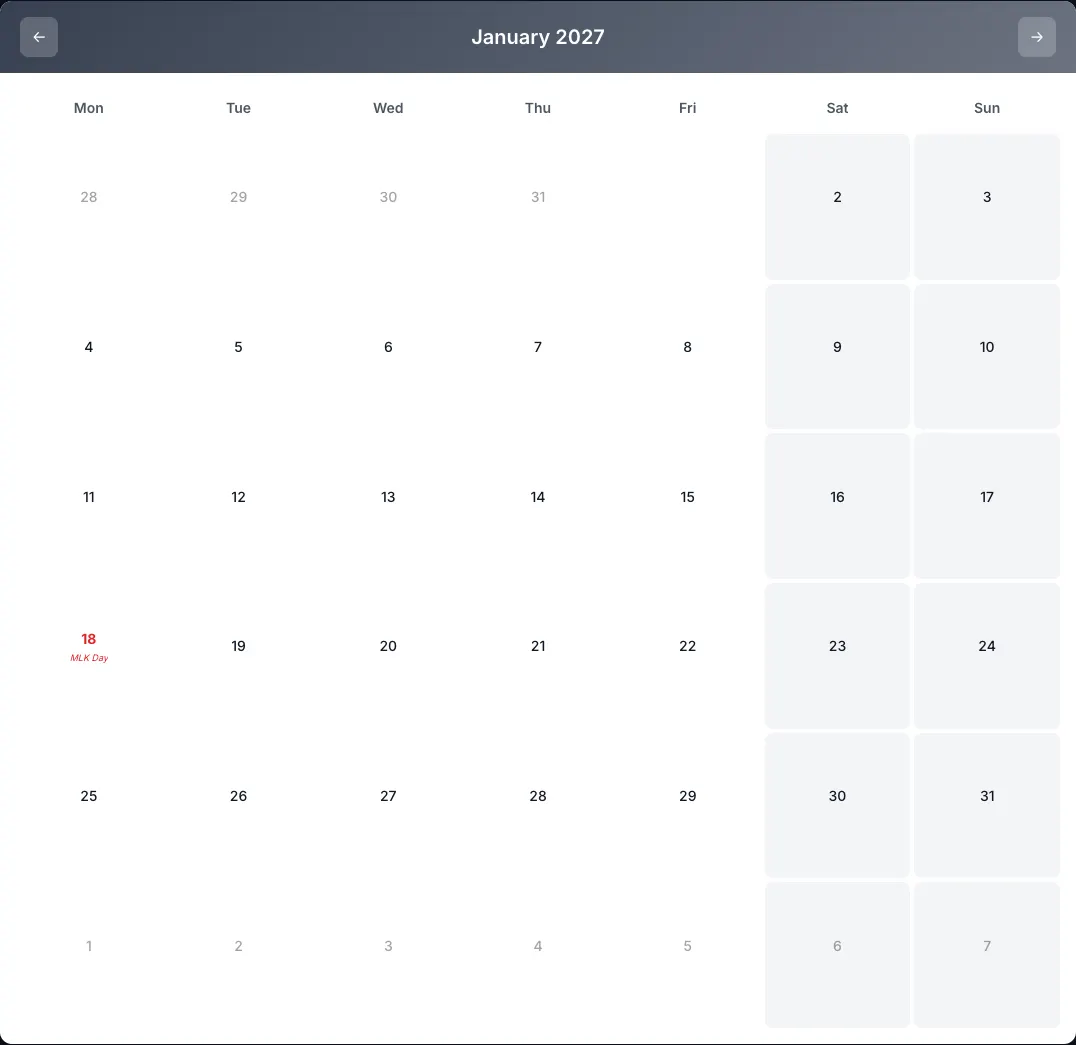
Haga clic en cualquier fecha para agregar eventos y notas con códigos de color. En la sección de días festivos, seleccione su país y sus días festivos aparecerán en la cuadrícula y en el archivo PDF. Cubrimos 11 países, incluidos EE. UU., Reino Unido, Canadá y Australia.
Elija colores que se impriman bien
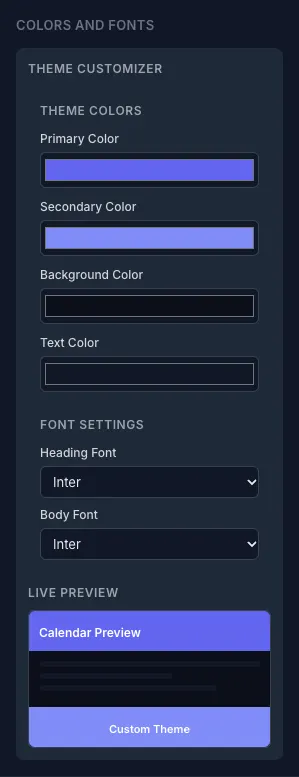
Una impresora no puede reproducir todos los colores que muestra su pantalla. Los colores primarios oscuros sobre un fondo claro se imprimen de forma más fiable, mientras que los colores neón brillantes suelen quedar más apagados en el papel. Nuestra guía sobre calendarios con códigos de color explica cómo crear una paleta que siga siendo legible.
Elija una fuente que se imprima tal como la ve
Inter, Playfair Display, Nunito y Roboto están integradas en cada archivo PDF exportado, por lo que se imprimen exactamente como se muestran en la vista previa. Si la tipografía es importante para usted, utilice Inter, Roboto o Nunito del menú de fuentes, o comience con una plantilla que utilice Playfair Display.
Paso 2: Exporte el PDF con el tamaño de papel adecuado
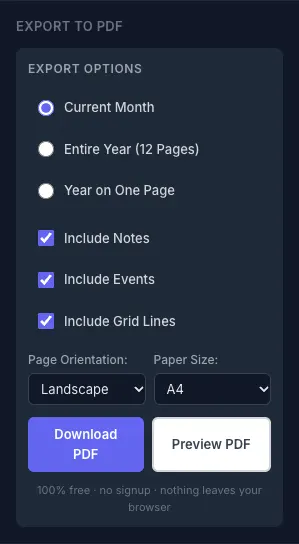
Abra el panel de exportación y elija qué imprimir: el mes actual, todo el año en 12 páginas comenzando en cualquier mes, o todo el año en una sola página. A continuación, elija el tamaño y la orientación del papel.
- A4 (210 x 297 mm): el estándar fuera de Norteamérica, definido en ISO 216
- US Letter (8,5 x 11 pulgadas): el estándar en los EE. UU. y Canadá
- A3 (297 x 420 mm): el doble de la superficie de A4, ideal para calendarios de pared, pero su impresora debe admitir A3
El formato horizontal ofrece celdas de día más anchas, lo que es adecuado para una cuadrícula mensual en una pared. El formato vertical se adapta a una carpeta o a un espacio estrecho junto a una puerta. Nuestra guía sobre tamaños de papel para calendarios compara los formatos con más detalle.
Paso 3: Elija el papel adecuado
El papel determina la calidad y la durabilidad del calendario. Elija el que mejor se adapte al uso que se le va a dar.
- Papel para fotocopias (20 lb, aproximadamente 75 g/m²): adecuado para borradores e impresiones de prueba, pero es fino y se arruga con facilidad.
- Cartulina (de 65 a 80 lb, aproximadamente de 175 a 215 g/m²): la mejor opción para un calendario de pared o de escritorio que se manipula a diario.
- Papel fotográfico mate: colores más intensos y sigue siendo fácil de escribir sobre él.
- Papel fotográfico brillante: los colores más vivos, pero la mayoría de los bolígrafos dejan manchas, por lo que es mejor reservarlo para calendarios de regalo.
Consulte el manual de su impresora para conocer el grosor máximo de papel que admite. Muchas impresoras domésticas manejan mejor la cartulina a través de una ranura trasera o de alimentación manual.
¿Qué grosor de papel es el mejor para un calendario de pared?
Para un calendario que se cuelga durante un mes y en el que se escribe, la cartulina de entre 65 y 80 lb es la opción más práctica. Se mantiene plano en la pared, absorbe la tinta sin que se corra y resiste que se hojee doce veces.
Paso 4: Prepare su impresora
Antes de empezar, compruebe los niveles de tinta o tóner, ya que quedarse sin tinta a la mitad de la impresión de un calendario de 12 páginas desperdicia papel. Si las impresiones recientes muestran líneas o manchas, ejecute el ciclo de limpieza de los cabezales desde el menú de mantenimiento de su impresora.
Coloque el papel de forma recta, de modo que las guías toquen los bordes sin doblarlos. No llene demasiado la bandeja y, antes de colocar el papel, sepárelo un poco para que las hojas se alimenten una a la vez.
Paso 5: Configure el cuadro de diálogo de impresión
Abra el archivo PDF y vaya a Imprimir. Estas son las configuraciones más importantes:
- Escala: elija Tamaño real o 100 % cuando el tamaño del papel coincida con el del PDF. Elija Ajustar a la página si imprime un PDF A4 en papel Carta o un PDF A3 en papel Tabloide.
- Tipo de papel: asegúrese de que coincida con el papel que ha cargado (papel normal, cartulina o papel grueso, papel fotográfico). Una configuración incorrecta puede provocar manchas y colores descoloridos.
- Calidad: Alta o la mejor. Los modos Borrador y Rápido ahorran tinta, pero imprimen cuadrículas con un aspecto granulado.
- Gestión del color: active esta opción si su impresora la ofrece, para que los colores que se ven en la pantalla se reproduzcan con mayor fidelidad.
- Impresión a doble cara: útil para un calendario de 12 páginas que se va a encuadernar; omita esta opción para las hojas que va a colgar en la pared.
Paso 6: Imprima primero una página de prueba
Imprima el mes más ocupado, el que tenga más eventos y colores, en papel normal. Obsérvelo desde la distancia a la que normalmente leerá el calendario, generalmente a la longitud del brazo.
Compruebe que los números de los días sean nítidos, que los colores de los eventos sean fáciles de distinguir y que la cuadrícula no quede cortada en los bordes. Si algo no está bien, ajuste la configuración y vuelva a probar antes de cargar el papel más grueso.
Paso 7: Imprima el calendario completo y termínelo
Cargue el papel final e imprima todas las páginas. Retire cada hoja a medida que se imprime y déjela secar boca arriba antes de apilarlas, especialmente si utiliza papel más grueso o papel fotográfico.
Luego, termínelo de la manera en que lo utilizará:
- Para colgar: haga un agujero en el centro superior o utilice un clip para archivador en un clavo.
- Para encuadernar: la encuadernación en espiral, con peines o anillas convierte 12 páginas en un calendario de hojas.
- Para enmarcar: un marco protege un calendario de un año en una sola página en la pared.
- Para plastificar: hace que una página dure más, pero los bolígrafos ya no escriben sobre ella.
¿Por qué los colores impresos se ven diferentes a los que se ven en la pantalla?
Las pantallas combinan luz roja, verde y azul (RGB), mientras que las impresoras aplican tinta cian, magenta, amarilla y negra, que se conoce como el modelo de color CMYK. Algunos colores brillantes de la pantalla no tienen un equivalente exacto en tinta, por lo que se imprimen con un tono ligeramente más apagado.
No se puede eliminar por completo esta diferencia. Una impresión de prueba en el papel real que vas a utilizar muestra exactamente cómo se ven los colores de tu diseño, y los tonos más oscuros y menos saturados se transfieren mejor de la pantalla al papel.
¿Cómo solucionar los problemas comunes de impresión de calendarios?
Colores descoloridos o apagados
Comprueba los niveles de tinta y configura el tipo de papel según el papel que realmente estás utilizando. El papel diseñado para la impresión de inyección de tinta absorbe la tinta de manera más uniforme que el papel común para fotocopias.
Manchas o borrones de tinta
Esto casi siempre se debe a una incompatibilidad del tipo de papel o a que se apilan las hojas demasiado pronto. Elige la opción de cartulina o papel grueso y dale tiempo a cada página para que se seque.
La cuadrícula está cortada o desalineada
Cambie la escala a «Ajustar a la página» si las dimensiones del PDF y del papel son diferentes. Si la cuadrícula está torcida, vuelva a colocar el papel correctamente o introduzca una sola hoja manualmente.
Texto o líneas borrosas
Asegúrese de que el PDF no esté reducido a una escala personalizada pequeña y de que la calidad no esté configurada en «Borrador». Las bandas o las líneas indican que los cabezales de impresión están obstruidos, por lo que ejecute un ciclo de limpieza.
¿Cuándo es mejor optar por una imprenta?
La impresión en casa cubre la mayoría de los calendarios de hasta A3. Una imprenta local es una buena opción para tamaños más grandes que los que admite su impresora, para imprimir decenas de copias o para aplicar acabados como papel grueso con revestimiento y encuadernación profesional.
No ofrecemos un servicio de impresión, pero el PDF que exporta de CalendarBest es un archivo estándar con el que cualquier imprenta puede trabajar. Llévelo en una memoria USB o envíelo por correo electrónico.
Preguntas frecuentes
Diseña el calendario en una herramienta como el editor de CalendarBest, expórtalo como un archivo PDF con el tamaño de papel deseado, luego abre el PDF e imprímelo a tamaño real, configurando la calidad en «Alta». Antes de la impresión final, imprime una página de prueba en papel normal.
El papel de gramaje de entre 65 y 80 lb (aproximadamente 175 a 215 g/m²) es la mejor opción para calendarios de pared y de escritorio. Utilice papel normal para las pruebas de impresión y papel fotográfico brillante solo para los calendarios que se utilizarán como regalo y en los que no se escribirá.
Exporte el archivo PDF con el mismo tamaño de papel que tiene cargado en su impresora e imprima en tamaño real. Si los tamaños son diferentes, por ejemplo, un archivo PDF en formato A4 en papel tamaño Carta, seleccione la opción «Ajustar a la página» en el cuadro de diálogo de impresión.
Sí. En el panel de exportación de CalendarBest, seleccione la opción de mostrar todo el año en una sola página; el formato A3 le dará a cada mes el espacio suficiente. También puede exportar todo el año en 12 páginas, una página por mes.
Las pantallas utilizan luz RGB, mientras que las impresoras utilizan tinta CMYK, y algunos colores brillantes de la pantalla no tienen una correspondencia exacta en la tinta. Los colores de la paleta más oscuros y menos saturados, junto con la configuración correcta del tipo de papel, ofrecen el resultado más cercano.