Pour imprimer un calendrier à la maison, exportez-le au format PDF en utilisant les dimensions du papier de votre imprimante, imprimez une page test à la taille réelle, puis imprimez la version finale sur du papier cartonné en réglant la qualité d’impression sur « Élevée ». Voici donc, en résumé, comment imprimer un calendrier ; les étapes ci-dessous décrivent les paramètres et les choix de papier qui détermineront si le résultat sera net ou non.
Nous avons créé CalendarBest pour que la conception et la création du fichier PDF se fassent directement dans votre navigateur, gratuitement et sans avoir besoin de créer un compte. Si vous n’avez besoin que d’un calendrier vierge pour une année donnée, la page calendrier imprimable pour 2027 est déjà prête à l’emploi. Pour une conception personnalisée, commencez par l’étape 1.
De quoi avez-vous besoin pour imprimer un calendrier à la maison ?
* Un fichier PDF de calendrier (les étapes 1 et 2 montrent comment en créer un)
* Une imprimante à jet d’encre ou laser compatible avec le format de votre papier
* Du papier ordinaire pour la page test
* Du papier cartonné ou un papier plus épais pour la version finale
* Facultatif : une perforatrice, des trombones, un cadre ou une machine à relier
Étape 1 : concevez votre calendrier dans l’outil de création
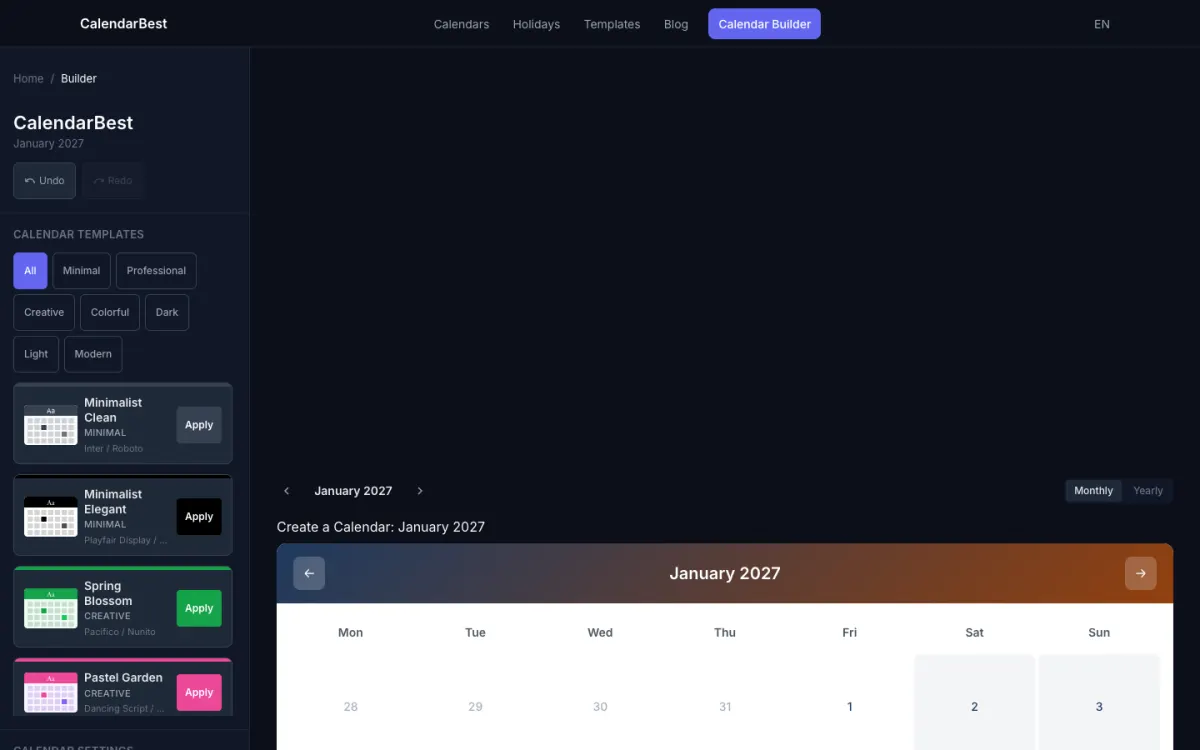
Ouvrez l’outil de création de calendrier gratuit et choisissez un modèle de départ dans la galerie de modèles, ou parcourez d’abord les modèles de calendrier mensuel imprimables. Utilisez la vue mensuelle pour afficher un mois par page ou la vue annuelle pour afficher les 12 mois en même temps.
Cliquez sur une date pour ajouter des événements et des notes codés par couleur. Dans la section « Jours fériés », sélectionnez votre pays, et les jours fériés de ce pays apparaîtront dans la grille et dans le fichier PDF. Nous prenons en charge 11 pays, dont les États-Unis, le Royaume-Uni, le Canada et l’Australie.
Choisissez des couleurs qui s’impriment bien
Une imprimante ne peut pas reproduire toutes les couleurs affichées à l’écran. Les couleurs primaires foncées sur un fond clair s’impriment de manière plus fiable, tandis que les couleurs néon vives ont tendance à paraître plus ternes sur le papier. Notre guide sur les calendriers à code couleur explique comment créer une palette qui reste lisible.
Choisissez une police qui s’imprime comme vous la voyez
Les polices Inter, Playfair Display, Nunito et Roboto sont intégrées à chaque fichier PDF exporté, elles s’impriment donc exactement comme elles apparaissent dans l’aperçu. Si la typographie est importante pour vous, utilisez les polices Inter, Roboto ou Nunito dans le menu des polices, ou commencez à partir d’un modèle qui utilise Playfair Display.
Étape 2 : exportez le fichier PDF dans la bonne taille de papier
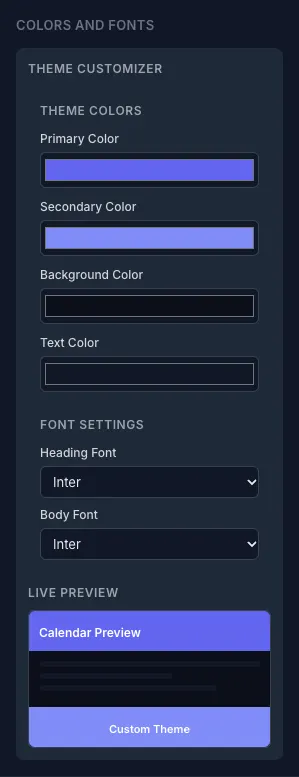
Ouvrez le panneau d’exportation et choisissez ce que vous souhaitez imprimer : le mois en cours, l’année entière en 12 pages commençant à n’importe quel mois, ou l’année entière sur une seule page. Choisissez ensuite la taille et l’orientation du papier.
- A4 (210 x 297 mm) : le format standard en dehors de l’Amérique du Nord, défini dans la norme ISO 216
- US Letter (8,5 x 11 pouces) : le format standard aux États-Unis et au Canada
- A3 (297 x 420 mm) : deux fois la surface du format A4, idéal pour les calendriers muraux, mais votre imprimante doit prendre en charge le format A3
Le format paysage offre des cellules de jour plus larges, ce qui convient à une grille mensuelle sur un mur. Le format portrait convient à un classeur ou à un espace étroit à côté d’une porte. Notre guide sur les tailles de papier pour calendrier compare les formats plus en détail.
Étape 3 : Choisissez le bon type de papier
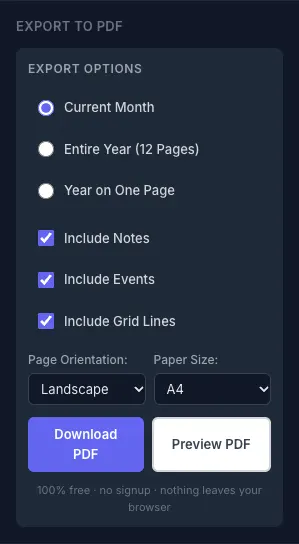
Le type de papier utilisé détermine l’aspect et la durabilité du calendrier. Choisissez-le en fonction de l’utilisation prévue du calendrier.
- Papier ordinaire (20 lb, environ 75 g/m²) : convient pour les brouillons et les impressions de test, mais il est fin et se froisse facilement.
- Papier cartonné (65 à 80 lb, environ 175 à 215 g/m²) : le meilleur choix polyvalent pour un calendrier mural ou de bureau que vous utilisez quotidiennement.
- Papier photo mat : couleurs plus riches et reste facile à écrire.
- Papier photo brillant : couleurs les plus vives, mais la plupart des stylos laissent des traces, il est donc préférable de l’utiliser pour les calendriers cadeaux.
Consultez le manuel de votre imprimante pour connaître le poids maximal du papier qu’elle accepte. De nombreuses imprimantes domestiques gèrent mieux le papier cartonné grâce à une fente d’alimentation arrière ou manuelle.
Quel est le meilleur poids de papier pour un calendrier mural ?
Pour un calendrier qui est affiché pendant un mois et sur lequel on écrit, le papier cartonné d’environ 65 à 80 lb est le choix le plus pratique. Il reste plat sur le mur, absorbe l’encre sans bavure et résiste à une utilisation répétée (il est feuilleté douze fois).
Étape 4 : Préparez votre imprimante
Vérifiez les niveaux d’encre ou de toner avant de commencer, car si vous en manquez à mi-chemin de l’impression d’un calendrier de 12 pages, vous gaspillerez du papier. Si les impressions récentes présentaient des bandes, lancez le cycle de nettoyage des têtes d’impression à partir du menu de maintenance de votre imprimante.
Chargez le papier bien droit, en veillant à ce que les guides touchent les bords sans les plier. Ne surchargez pas le bac et séparez d’abord les feuilles pour qu’elles s’alimentent une par une.
Étape 5 : Configurez la boîte de dialogue d’impression
Ouvrez le fichier PDF et allez dans Imprimer. Les paramètres suivants sont les plus importants :
- Mise à l’échelle : choisissez « Taille réelle » ou « 100 % » lorsque le format du papier correspond à celui du fichier PDF. Choisissez « Adapter à la page » si vous imprimez un fichier PDF A4 sur du papier Letter ou un fichier PDF A3 sur du papier Tabloid.
- Type de papier : sélectionnez le type de papier chargé (papier ordinaire, papier cartonné ou papier épais, papier photo). Un mauvais réglage peut entraîner des bavures et des couleurs délavées.
- Qualité : « Élevée » ou « Meilleure ». Les modes « Brouillon » et « Rapide » permettent d’économiser l’encre, mais l’impression est de qualité inférieure et présente des quadrillages.
- Gestion des couleurs : activez cette option si votre imprimante le propose, afin que les couleurs affichées à l’écran soient plus fidèles à l’impression.
- Impression recto verso : utile pour un calendrier de 12 pages à relier ; sautez cette étape pour les feuilles que vous accrochez au mur.
Étape 6 : Imprimez d’abord une page test
Imprimez le mois le plus chargé, celui qui contient le plus d’événements et de couleurs, sur du papier ordinaire. Observez-le de l’endroit où vous lirez réellement le calendrier, généralement à une distance d’un bras.
Vérifiez que les chiffres des jours sont nets, que les couleurs des événements sont facilement distinguables et que la grille n’est pas coupée sur les bords. Si quelque chose ne va pas, corrigez le paramètre et testez à nouveau avant de charger le papier cartonné.
Étape 7 : Imprimez le calendrier complet et terminez-le
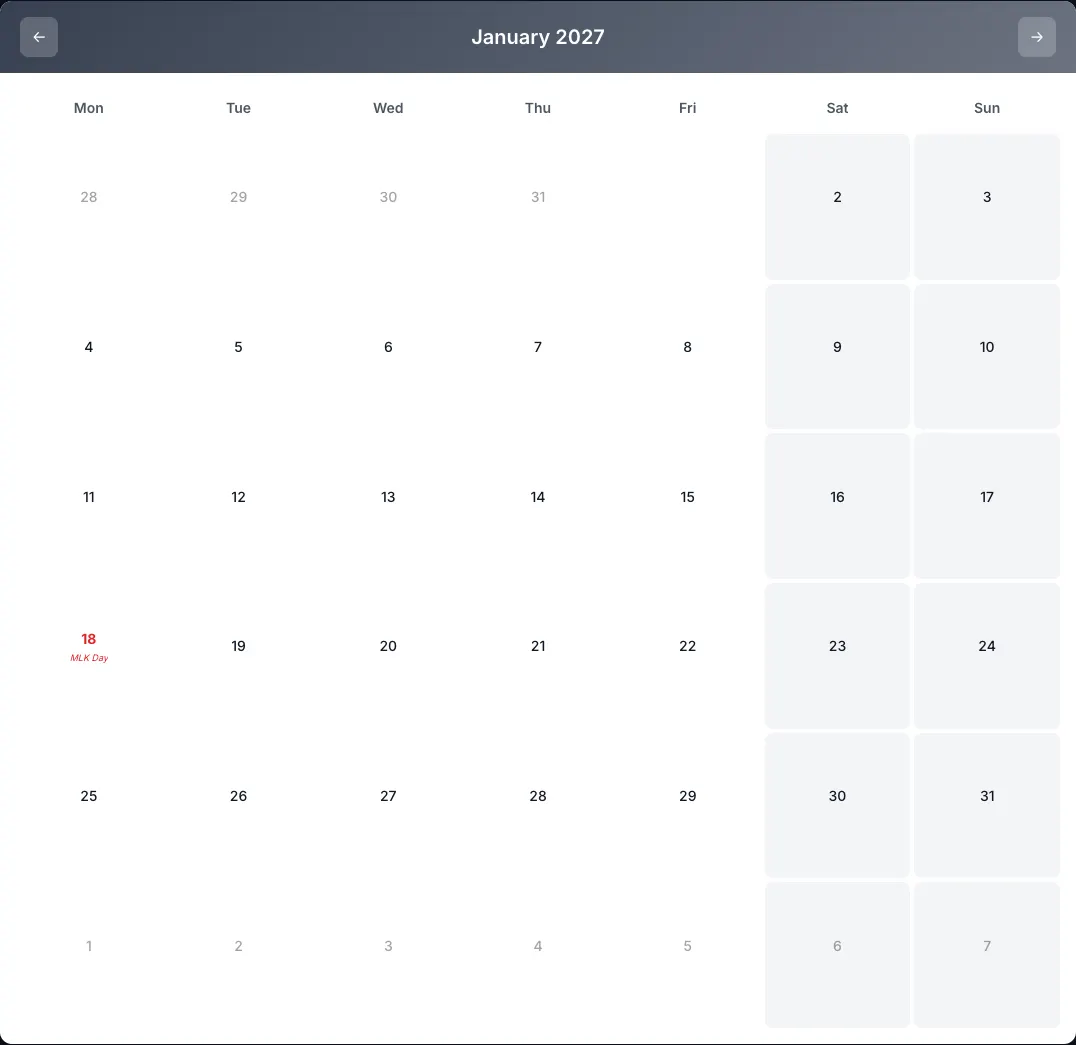
Chargez votre papier final et imprimez toutes les pages. Sortez chaque feuille dès qu’elle est imprimée et laissez-la sécher à plat avant de les empiler, surtout sur du papier cartonné ou du papier photo.
Ensuite, terminez-le de la manière dont vous allez l’utiliser :
- Suspension : percez un trou en haut au centre, ou utilisez une pince à reliure sur un clou
- Reliure : une reliure spirale, à peigne ou à anneaux transforme 12 pages en un calendrier à feuilles
- Encadrement : un cadre protège un calendrier annuel d’une seule page au mur
- Stratification : permet de prolonger la durée de vie d’une page, mais les stylos à bille n’écrivent plus dessus
Pourquoi les couleurs imprimées diffèrent-elles de celles affichées à l’écran ?
Les écrans mélangent la lumière rouge, verte et bleue (RVB), tandis que les imprimantes déposent les encres cyan, magenta, jaune et noir, ce qui correspond au modèle de couleurs CMJN. Certaines couleurs vives affichées à l’écran n’ont pas d’équivalent exact en matière d’encre, elles sont donc imprimées avec des teintes légèrement plus ternes.
Il est impossible de supprimer complètement cette différence. Une impression test sur votre papier réel vous montre exactement comment vos couleurs apparaissent, et les teintes plus foncées et moins saturées se reproduisent mieux de l’écran au papier.
Comment résoudre les problèmes courants d’impression de calendriers ?
Couleurs délavées ou ternes
Vérifiez les niveaux d’encre et réglez le type de papier en fonction du papier réellement chargé dans l’imprimante. Le papier conçu pour l’impression à jet d’encre absorbe l’encre de manière plus uniforme que le papier ordinaire.
Taches ou bavures d’encre
Il s’agit presque toujours d’une incompatibilité du type de papier ou d’un empilement trop rapide. Sélectionnez le réglage pour le papier cartonné ou le papier épais et laissez à chaque page le temps de sécher.
Décalage ou désalignement de la grille
Si les dimensions du fichier PDF et du papier sont différentes, réglez l’échelle sur « Adapter à la page ». Si la grille est de travers, rechargez le papier correctement ou insérez une seule feuille manuellement.
Texte ou lignes floues
Assurez-vous que le fichier PDF n’est pas réduit à une petite échelle personnalisée et que la qualité n’est pas réglée sur « Brouillon ». Les bandes ou les traînées indiquent des têtes d’impression obstruées. Lancez alors un cycle de nettoyage.
Quand est-il préférable de faire appel à une imprimerie ?
L’impression à domicile convient pour la plupart des calendriers jusqu’au format A3. Une imprimerie locale est plus appropriée pour les formats plus grands que ceux pris en charge par votre imprimante, pour un grand nombre d’exemplaires ou pour des finitions spéciales, comme un papier épais et une reliure professionnelle.
Nous n’offrons pas de service d’impression, mais le fichier PDF que vous exportez depuis CalendarBest est un fichier standard que toute imprimerie peut utiliser. Apportez-le sur une clé USB ou envoyez-le par e-mail.
Foire aux questions
Concevez le calendrier à l’aide d’un outil comme le créateur de CalendarBest, exportez-le au format PDF en indiquant le format de votre papier, puis ouvrez le fichier PDF et imprimez-le à la taille réelle en définissant la qualité sur « Élevée ». Avant l’impression finale, imprimez une page test sur du papier ordinaire.
Un papier cartonné d’environ 65 à 80 livres (soit environ 175 à 215 g/m²) est le meilleur choix général pour les calendriers muraux et de bureau. Utilisez du papier ordinaire pour les impressions de test et du papier photo brillant uniquement pour les calendriers cadeaux sur lesquels vous ne comptez pas écrire.
Exportez le fichier PDF en utilisant le même format de papier que celui chargé dans votre imprimante et imprimez-le à la taille réelle. Si les formats diffèrent, par exemple un fichier PDF au format A4 sur du papier au format Letter, choisissez l’option « Adapter à la page » dans la boîte de dialogue d’impression.
Oui. Dans le panneau d’exportation de CalendarBest, choisissez l’option qui permet d’afficher toute l’année sur une seule page. Le format A3 offre le plus d’espace pour chaque mois. Vous pouvez également exporter l’année entière en 12 pages, une page par mois.
Les écrans utilisent la lumière RVB, tandis que les imprimantes utilisent l’encre CMJN, et certaines couleurs vives affichées à l’écran n’ont pas d’équivalent exact en matière d’encre. Les couleurs plus foncées et moins saturées, ainsi que le réglage approprié du type de papier, permettent d’obtenir le résultat le plus proche possible.