La maggior parte dei calendari con una stampa scadente deriva da due cause: un file PDF creato per un formato di carta specifico, ma stampato su un formato diverso, e una finestra di dialogo di stampa che riduce silenziosamente la pagina. In entrambi i casi, la correzione richiede solo un minuto, una volta che si sa cosa cercare.
I quattro formati di carta
- Letter: 8,5 × 11 pollici (216 × 279 mm). Formato predefinito negli Stati Uniti, in Canada e in Messico.
- A4: 210 × 297 mm (8,3 × 11,7 pollici). Formato predefinito nella maggior parte degli altri paesi. È più stretto di 6 mm e più alto di 18 mm rispetto al formato Letter.
- Legal: 8,5 × 14 pollici (216 × 356 mm). Stessa larghezza del formato Letter, ma più lungo di 3 pollici.
- Tabloid: 11 × 17 pollici (279 × 432 mm), chiamato anche Ledger quando è in orizzontale. Ha una superficie doppia rispetto al formato Letter.
Le dimensioni esatte di ogni formato standard sono elencate nella panoramica sui formati di carta.
Il builder di CalendarBest esporta i formati Letter, A4 e A3 (297 × 420 mm). Non è disponibile l’esportazione nei formati Legal o Tabloid, ma entrambi possono essere stampati dai formati esistenti, come descritto di seguito.
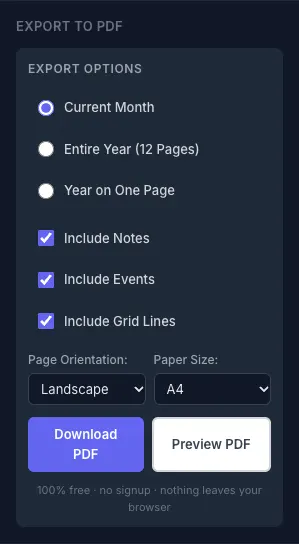
Passaggio 1: Esporta nel formato della carta caricata nella stampante
Scegli le dimensioni del foglio nel pannello di esportazione prima di scaricare e seleziona le stesse dimensioni nella finestra di dialogo di stampa. Negli Stati Uniti, ciò significa formato Letter; in Europa, nel Regno Unito e in Australia, significa A4. Un file PDF in formato Letter stampato su un foglio A4, o viceversa, è la causa più comune di bordi tagliati o di una griglia non centrata.
Mantieni l'orientamento verticale. La griglia del mese è alta 200 mm e inizia a 60 mm dal bordo superiore della pagina, quindi necessita di un'altezza di circa 260 mm. I formati Letter e A4 in orizzontale sono alti solo 216 e 210 mm, il che taglia le righe inferiori. L'A3 è l'unico formato che funziona anche in orizzontale.
Passaggio 2: Stampa al 100%
Le finestre di dialogo di stampa spesso impostano di default l'opzione "Adatta alla pagina" o "Riduci le pagine troppo grandi". Per un file PDF di calendario che corrisponde già alle dimensioni del tuo foglio, questo non fa altro che rimpicciolire tutto. Cerca le seguenti opzioni:
- Adobe Acrobat Reader: nella sezione "Dimensioni e gestione della pagina", scegli Dimensioni reali.
- Anteprima su Mac: imposta Scala al 100% anziché "Adatta alla pagina".
- Altri visualizzatori PDF: cerca le opzioni "Dimensioni reali", "100%" o "Nessuna scalatura".
In questo modo non perderai nulla sui bordi. I file PDF di CalendarBest hanno margini di 20 mm (circa 0,8 pollici) a sinistra e a destra, e la maggior parte delle stampanti domestiche non può comunque stampare gli ultimi 3-6 mm (circa 0,1-0,25 pollici) di un foglio. Al 100%, l'intera griglia rientra nell'area stampabile con margine in abbondanza.
Passaggio 3: Controlla i margini su una pagina di prova
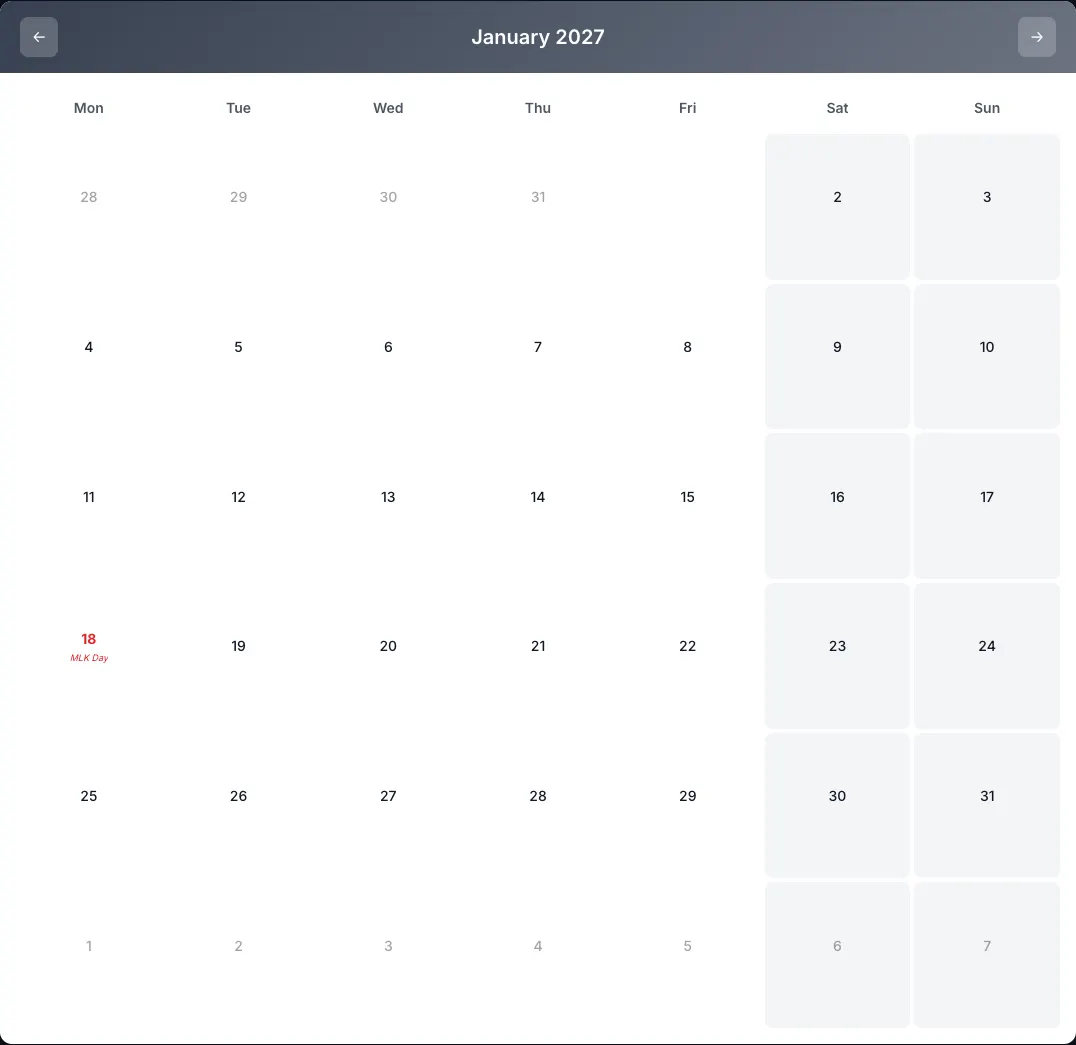
Prima di utilizzare il cartoncino, stampa un mese su carta comune. Tienila in controluce o piegala a metà verticalmente: la griglia dovrebbe essere centrata, con lo stesso spazio bianco a sinistra e a destra. Se un lato è più largo, il driver della stampante è impostato su una dimensione della carta diversa da quella presente nel vassoio.
Lo spazio disponibile nella parte inferiore dipende dal tipo di carta:
- Letter: circa 19 mm (0,75 pollici) sotto la griglia.
- A4: circa 37 mm (1,5 pollici), spazio sufficiente per praticare dei fori o scrivere una riga di note.
- A3: la griglia diventa più larga (le celle misurano circa 37 mm anziché 25 mm), ma non più alta, quindi il terzo inferiore della pagina rimane vuoto. Attiva l'opzione "Includi note" per riempirla con l'elenco delle note, oppure lasciala libera per scriverci a mano.
Nei formati Letter e A4, l'elenco delle note non entra sotto la griglia e continua su una pagina aggiuntiva. Se desideri che le note siano sullo stesso foglio, esporta in formato A3.
Stampa su carta Legal
Esporta il formato Letter e stampalo su carta Legal al 100%. La larghezza è identica, quindi la griglia si posizionerà esattamente come farebbe sul formato Letter e avrai uno spazio aggiuntivo di 3 pollici (76 mm) di carta vuota sotto per le note, un elenco di attività o una colonna di cose da fare. Imposta la dimensione della carta nella finestra di dialogo di stampa su Legal, altrimenti la stampante potrebbe bloccarsi e richiedere carta nel formato Letter.
Stampa su formato Tabloid (11 × 17)
Esporta in formato A3 e, in questo caso specifico, seleziona l'opzione "Adatta alla pagina". Il formato A3 è più largo di 18 mm rispetto al formato Tabloid, quindi riducendolo a circa il 94%, l'intera griglia rimane all'interno del foglio. La maggior parte delle stampanti domestiche non supporta il formato 11 × 17; la guida alle stampe di calendari in formato 11x17 tratta delle stampanti a grande formato e delle tipografie.
Quando il PDF e il formato della carta non corrispondono
A volte si ha a disposizione carta in formato A4 e un file PDF in formato Letter ricevuto da qualcun altro. In questo caso, la soluzione migliore è ridimensionare:
- PDF in formato Letter su carta A4: seleziona l'opzione "Adatta alla pagina". La pagina si riduce a circa il 97%, lasciando un piccolo spazio bianco in più nella parte superiore e inferiore.
- PDF in formato A4 su carta Letter: seleziona l'opzione "Adatta alla pagina". La pagina si riduce a circa il 94% e i margini superiore e inferiore diventano più piccoli.
Se hai creato il calendario da solo, è più veloce tornare all'editor e riesportarlo nelle dimensioni corrette.
Due dettagli che possono creare problemi
La casella "oggi". Se esporti il mese corrente, la data odierna viene stampata con una casella evidenziata e un contorno nel colore principale del modello. Esporta il mese prima che inizi oppure accetta l'evidenziazione, se stai stampando un calendario da appendere.
Gli eventi vengono stampati come punti, non come testo. Gli eventi che aggiungi nell'editor compaiono nel PDF come piccoli punti colorati nella cella del giorno (fino a tre, poi "+N"), il che lascia le celle libere per la scrittura a mano. Scrivi i nomi degli eventi a mano oppure conservali nell'elenco delle note.
Lista di controllo rapida
- Esporta il formato carta utilizzato nella tua stampante, in formato verticale.
- Stampa al 100% (Dimensioni reali), non con «Adatta alla pagina».
- Stampa una pagina di prova su carta comune e verifica i margini.
- Inserisci il cartoncino e stampa il resto.
Per i layout già pronti, inizia con un modello mensile o il calendario 2027, quindi aprilo nell’editor per modificare il formato carta prima di esportarlo.
Domande frequenti
Al 100% (Dimensioni reali), quando il PDF corrisponde al formato della carta nella tua stampante. I PDF di CalendarBest hanno già margini laterali di 20 mm, che è più dello spazio inutilizzabile sulle stampanti domestiche, quindi l’opzione «adatta alla pagina» ridurrà solo le dimensioni del calendario. Utilizza l’opzione «adatta alla pagina» solo quando le dimensioni del PDF e del foglio di carta sono diverse, ad esempio quando si stampa un PDF in formato A3 su un foglio di carta 11 x 17.
Sì, seleziona l’opzione «Adatta alla pagina» e verrà stampato con una dimensione di circa il 97%. Se hai creato il calendario con CalendarBest, esportandolo nuovamente in formato A4 otterrai una versione a dimensione intera.
Di solito, questo accade perché il calendario viene esportato in formato orizzontale su carta di dimensioni Letter o A4. La griglia mensile richiede circa 260 mm di altezza della pagina, mentre queste dimensioni in formato orizzontale sono solo 216 e 210 mm. Esporta in formato verticale oppure utilizza il formato A3 per l’esportazione in formato orizzontale.