A maioria dos calendários com impressão de má qualidade resulta de duas situações: um arquivo PDF criado para um determinado tamanho de papel, que é impresso em outro, e uma caixa de diálogo de impressão que reduz silenciosamente o tamanho da página. Em ambos os casos, a correção demora apenas um minuto, desde que você saiba o que procurar.
Os quatro tamanhos de papel
- Carta: 8,5 × 11 polegadas (216 × 279 mm). O tamanho padrão nos EUA, Canadá e México.
- A4: 210 × 297 mm (8,3 × 11,7 polegadas). O tamanho padrão na maioria dos outros países. É 6 mm mais estreito e 18 mm mais alto do que o tamanho Carta.
- Legal: 8,5 × 14 polegadas (216 × 356 mm). Tem a mesma largura do tamanho Carta, mas é 3 polegadas mais comprido.
- Tabloide: 11 × 17 polegadas (279 × 432 mm), também chamado "ledger" quando colocado na horizontal. Tem o dobro da área do tamanho Carta.
As dimensões exatas de cada folha padrão estão listadas na visão geral do tamanho do papel.
O editor do CalendarBest exporta os tamanhos Carta, A4 e A3 (297 × 420 mm). Não existe a opção de exportar para os tamanhos Legal ou Tabloide, mas ambos podem ser impressos a partir dos tamanhos existentes, conforme descrito abaixo.
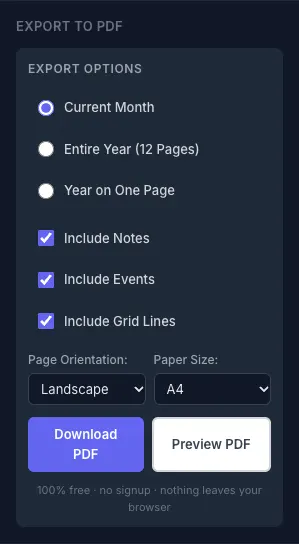
Passo 1: Exporte no tamanho do papel que está na impressora
Escolha o tamanho do papel no painel de exportação antes de fazer o download e selecione o mesmo tamanho na caixa de diálogo de impressão. Nos EUA, isso significa Carta; na Europa, no Reino Unido e na Austrália, significa A4. Um arquivo PDF Carta impresso em A4, ou vice-versa, é a causa mais comum de margens cortadas ou de uma grade fora do centro.
Mantenha a orientação em formato retrato. A grade mensal tem 200 mm de altura e começa a 60 mm do topo da página, por isso precisa de cerca de 260 mm de altura. Carta e A4 em formato paisagem têm apenas 216 e 210 mm de altura, o que corta as linhas inferiores. A3 é o único tamanho que também funciona em formato paisagem.
Passo 2: Imprima em 100%
As caixas de diálogo de impressão geralmente definem como padrão "Ajustar à página" ou "Reduzir páginas grandes". Para um arquivo PDF de calendário que já corresponde ao tamanho do seu papel, isso apenas reduz tudo. Procure:
- Adobe Acrobat Reader: em "Tamanho e manuseio da página", escolha Tamanho real.
- Pré-visualização no Mac: defina Escala para 100% em vez de "Ajustar à página".
- Outros visualizadores de PDF: procure por "Tamanho real", "100%" ou "Sem escala".
Ao fazer isso, você não perde nada nas margens. Os arquivos PDF da CalendarBest têm margens de 20 mm (cerca de 0,8 polegadas) à esquerda e à direita, e a maioria das impressoras domésticas não consegue imprimir os 3–6 mm (cerca de 0,1–0,25 polegadas) externos de uma folha, de qualquer forma. Em 100%, toda a grade fica dentro da área imprimível, com espaço de sobra.
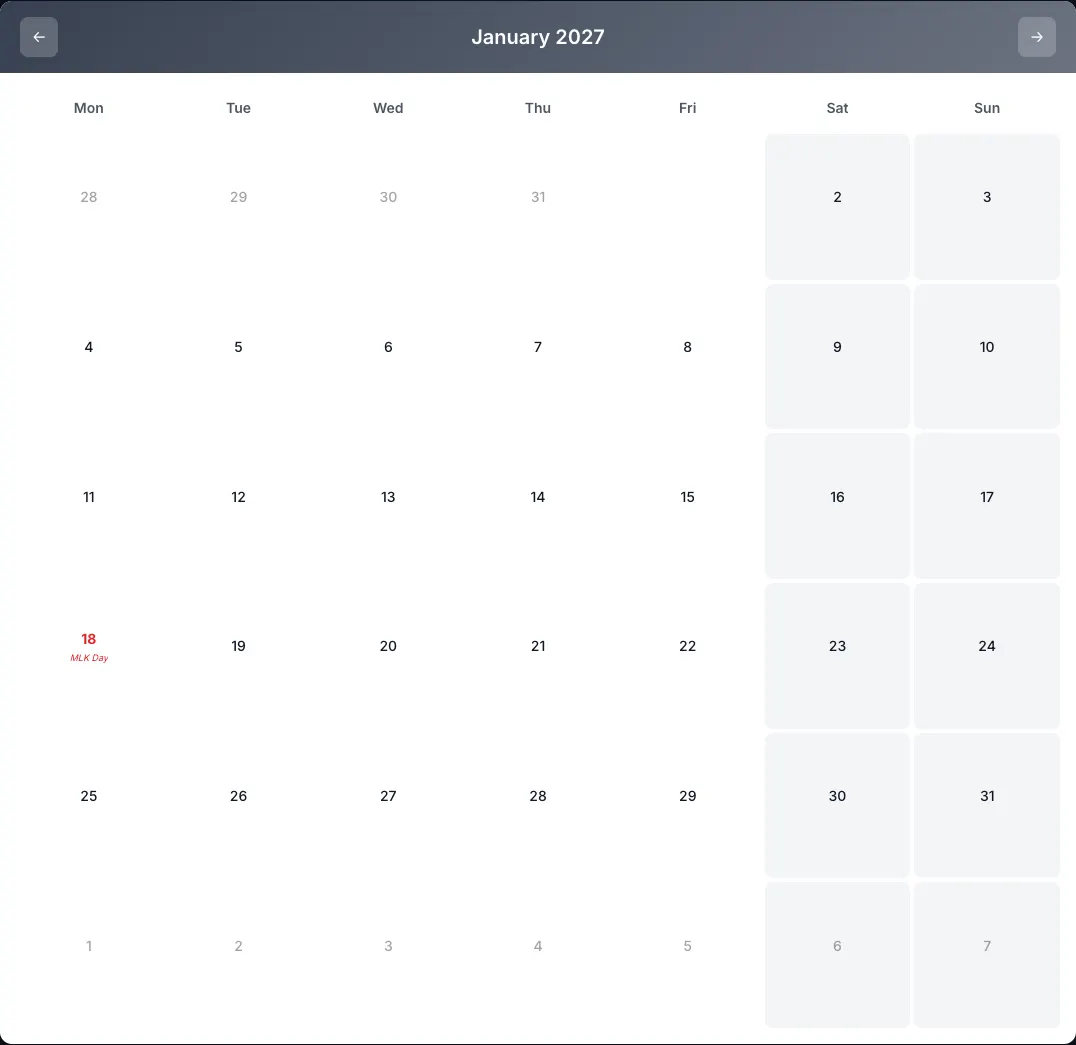
Passo 3: Verifique as margens em uma página de teste
Imprima um mês em papel comum antes de usar papel cartão. Segure-o contra a luz ou dobre-o ao meio verticalmente: a grade deve estar centrada, com espaço em branco igual à esquerda e à direita. Se um dos lados estiver mais largo, o driver da impressora está configurado para um tamanho de papel diferente do que está na bandeja.
A quantidade de espaço que você terá na parte inferior depende do papel:
- Carta: cerca de 19 mm (0,75 polegadas) abaixo da grade.
- A4: cerca de 37 mm (1,5 polegadas), o suficiente para fazer furos ou escrever uma linha de notas.
- A3: a grade fica mais larga (células com cerca de 37 mm de largura em vez de 25 mm), mas não mais alta, portanto, o terço inferior da página permanece em branco. Ative a opção "Incluir notas" para preenchê-la com sua lista de notas ou deixe-a para escrever à mão.
No formato Carta e A4, a lista de notas não cabe abaixo da grade e continua em uma página extra. Se quiser as notas na mesma folha, exporte para o formato A3.
Impressão em papel Legal
Exporte o formato Carta e imprima-o em papel Legal em 100%. A largura é idêntica, portanto, a grade ficará exatamente onde ficaria no formato Carta, e você fica com mais 3 polegadas (76 mm) de papel em branco embaixo para notas, uma lista de tarefas domésticas ou uma coluna de afazeres. Defina o tamanho do papel na caixa de diálogo de impressão para Legal, caso contrário, a impressora pode parar e pedir papel no formato Carta.
Impressão em formato Tabloide (11 × 17)
Exporte em A3 e, neste caso específico, escolha a opção "Ajustar à página". O formato A3 é 18 mm mais largo que o tabloide, portanto, reduzir a escala para cerca de 94% mantém a grade completa na folha. A maioria das impressoras domésticas não consegue imprimir em papel 11 × 17; o guia sobre calendários 11x17 aborda impressoras de formato amplo e gráficas.
Quando o PDF e o papel não coincidem
Às vezes, você tem papel A4 e um PDF em formato Carta feito por outra pessoa. Nesse caso, ajustar a escala é a melhor opção:
- PDF em formato Carta em papel A4: escolha "Ajustar à página". A página é reduzida para cerca de 97%, com um pouco de espaço em branco extra na parte superior e inferior.
- PDF em formato A4 em papel Carta: escolha "Ajustar à página". A página é reduzida para cerca de 94%, e as margens superior e inferior ficam menores.
Se foi você mesmo quem criou o calendário, é mais rápido voltar ao editor e exportá-lo novamente no tamanho correto.
Dois detalhes que pegam muita gente de surpresa
A caixa "hoje". Se você exportar o mês atual, a data de hoje é impressa com uma caixa sombreada e um contorno na cor principal do modelo. Se estiver imprimindo um calendário para pendurar, exporte o mês antes que ele comece ou aceite o marcador.
Os eventos são impressos como pontos, não como texto. Os eventos que você adiciona no editor aparecem no PDF como pequenos pontos coloridos na célula do dia (até três, depois um "+N"), o que mantém as células livres para anotações manuscritas. Escreva os nomes dos eventos à mão ou mantenha-os na lista de notas.
Lista de verificação rápida
- Exporte no tamanho do papel que está na sua impressora, em formato retrato.
- Imprima em 100% (tamanho real), e não em "Ajustar à página".
- Imprima uma página de teste em papel comum e verifique as margens.
- Coloque o papel cartão e imprima o resto.
Para layouts predefinidos, comece com um modelo mensal ou o calendário de 2027 e, em seguida, abra-o no editor para alterar o tamanho do papel antes de exportar.
Perguntas frequentes
Em 100% (tamanho real), quando o PDF corresponde ao tamanho do papel na sua impressora. Os PDFs da CalendarBest já têm margens laterais de 20 mm, o que é mais do que a área não imprimível das impressoras domésticas, portanto, a opção "ajustar à página" apenas reduz o tamanho do calendário. Use a opção "ajustar à página" apenas quando o tamanho do PDF e o tamanho do papel forem diferentes, como, por exemplo, um PDF A3 em um papel de 11 x 17.
Sim, selecione a opção "Ajustar à página" e o documento será impresso com cerca de 97% do tamanho original. Se você criou o calendário na CalendarBest, exportá-lo novamente no formato A4 resultará em um documento com o tamanho completo.
Normalmente, isso acontece porque o arquivo foi exportado em formato paisagem (horizontal) para o tamanho Carta ou A4. A grade mensal precisa de cerca de 260 mm de altura da página, e esses tamanhos têm apenas 216 e 210 mm de altura no formato paisagem. Exporte em formato retrato (vertical) ou use o tamanho A3 para o formato paisagem.