Os aplicativos de produtividade que sincronizam com ferramentas de calendário de forma mais confiável são Todoist, Notion com o Notion Calendar, Things 3, TickTick, Toggl Track e Reclaim. O detalhe que importa é a direção: alguns aplicativos gravam tarefas no seu calendário e leem de volta as alterações, enquanto outros apenas mostram os seus eventos ou publicam um feed somente leitura.
Abaixo, organizamos os aplicativos por função e indicamos quais calendários cada um suporta. Nós desenvolvemos o CalendarBest, um criador de calendários para imprimir, e nenhum desses aplicativos nos paga; a última seção explica onde um calendário impresso se encaixa.
O que significa, na prática, "sincronizar com o seu calendário"?
As descrições dos aplicativos usam "integração com o calendário" para recursos muito diferentes. Antes de escolher, verifique qual destes dois tipos você está recebendo.
Sincronização bidirecional
Com a sincronização bidirecional, uma tarefa com uma data aparece como um evento e, ao mover o evento no seu calendário, a tarefa é reagendada. Este é o tipo mais útil, mas pode criar duplicatas se você também mantiver conexões antigas por meio de ferramentas de automação.
Visualização unidirecional ou feed somente leitura
Muitos aplicativos mostram apenas os eventos do seu calendário dentro da sua própria interface, ou publicam um feed iCalendar que o seu calendário assina. Os feeds assinados são somente leitura e são atualizados periodicamente, portanto as alterações podem demorar horas para serem refletidas.
Quais gerenciadores de tarefas sincronizam com o seu calendário?
Os gerenciadores de tarefas são os que mais se beneficiam da sincronização com o calendário, porque uma tarefa sem um horário definido tende a ser adiada.
Todoist
Todoist oferece uma integração bidirecional com o Google Calendar e, a partir de junho de 2025, uma integração com o Outlook Calendar, na qual o reagendamento de uma tarefa no Outlook a atualiza no Todoist. Você pode conectar o Google ou o Outlook, mas não ambos ao mesmo tempo.
A Doist recomenda desativar primeiro as conexões mais antigas do IFTTT ou Zapier com o calendário, porque o uso de ambos causa tarefas duplicadas.
TickTick
O TickTick tem sua própria visualização de calendário para tarefas, portanto muitas pessoas o usam como lista de tarefas e planejador em um só. A assinatura de calendários externos dentro do TickTick é um recurso Premium.
Os relatos divergem sobre o quanto a conexão com o Google Calendar é em tempo real, portanto teste-a com algumas tarefas antes de depender dela.
Things 3
O Things 3 funciona apenas em dispositivos Apple. Ele exibe os eventos do Apple Calendar, incluindo quaisquer contas do Google ou Exchange adicionadas a ele, nas listas Hoje e Próximos.
Esses eventos são apenas para leitura no Things, e as tarefas não são gravadas de volta no seu calendário. É adequado para quem quer ver as reuniões enquanto planeja, não para quem quer uma sincronização completa.
Quais aplicativos de anotações e espaços de trabalho se integram a um calendário?
Os aplicativos de anotações raramente precisam de sincronização completa. Geralmente, é suficiente visualizar as reuniões do dia ao lado das suas anotações.
Notion e Notion Calendar
O Notion em si não possui sincronização integrada com o Google Calendar ou Outlook. Seu aplicativo complementar gratuito, o Notion Calendar, exibe as datas dos bancos de dados do Notion ao lado dos eventos do Google Calendar, Outlook e contas iCloud.
Os eventos externos permanecem no seu próprio calendário, em vez de se tornarem páginas do Notion. Para uma sincronização real do banco de dados, você precisa de uma ferramenta de terceiros.
Obsidian
O Obsidian não possui sincronização de calendário oficial. Plugins da comunidade adicionam visualizações de calendário e podem ler feeds .ics, o que funciona bem para notas diárias, mas requer alguma configuração.
Quais ferramentas de comunicação se conectam ao seu calendário?
As ferramentas de bate-papo se conectam ao seu calendário principalmente para reduzir interrupções e para criar reuniões.
Slack
Os aplicativos Google Calendar e Outlook Calendar para Slack enviam lembretes de eventos e podem definir seu status enquanto você estiver em uma reunião. Esse status informa aos colegas que você está ocupado, sem que você precise digitar nada.
Microsoft Teams
O Teams está vinculado ao Outlook por meio do Microsoft 365. As reuniões agendadas no Teams aparecem no seu calendário do Outlook, e o calendário do Teams mostra os mesmos eventos.
Quais aplicativos de controle de tempo e agendamento automático usam seu calendário?
Esses aplicativos leem seu calendário para medir ou proteger seu tempo.
Toggl Track
O Toggl Track se conecta aos calendários do Google e do Outlook e mostra seus eventos ao lado das suas entradas de tempo em sua visualização de calendário. Ele também pode criar entradas de tempo automaticamente a partir de eventos do calendário, o que economiza o tempo gasto registrando reuniões manualmente.
Reclaim
O Reclaim, adquirido pela Dropbox em 2024, encontra horários livres na sua agenda e reserva neles tarefas, hábitos e tempo de foco. Quando uma reunião é reagendada, ele reorganiza os blocos de tempo. Ele começou como uma ferramenta para o Google Calendar, por isso confirme primeiro se é compatível com o seu provedor.
Como criar um conjunto de ferramentas de produtividade centrado no calendário
Um bom conjunto de ferramentas é pequeno. Um calendário, um gerenciador de tarefas e uma ferramenta de anotações são suficientes para a maioria das pessoas.
- Escolha um calendário principal, geralmente o que você usa para o e-mail do trabalho. Nossa comparação dos melhores aplicativos de calendário pode ajudar se você não tiver certeza.
- Escolha um gerenciador de tarefas cuja direção de sincronização seja adequada: bidirecional, se você planeja arrastando as tarefas, ou somente leitura, se você só precisar ver as reuniões.
- Desative as automações antigas antes de conectar uma nova integração, para que nada seja criado duas vezes.
- Proteja o tempo de foco com o planejamento por blocos de tempo, manualmente ou com um agendador automático. Nosso guia do sistema de planejamento semanal mostra uma rotina simples.
- Revise uma vez por semana e mova qualquer coisa que tenha ficado pendente.
Onde um calendário impresso se encaixa no seu fluxo de trabalho
Os aplicativos sincronizados são ótimos para mostrar a próxima hora e o próximo dia. No entanto, eles não são tão eficazes para exibir um trimestre ou um ano inteiro, que é onde os prazos, feriados e lançamentos se cruzam.
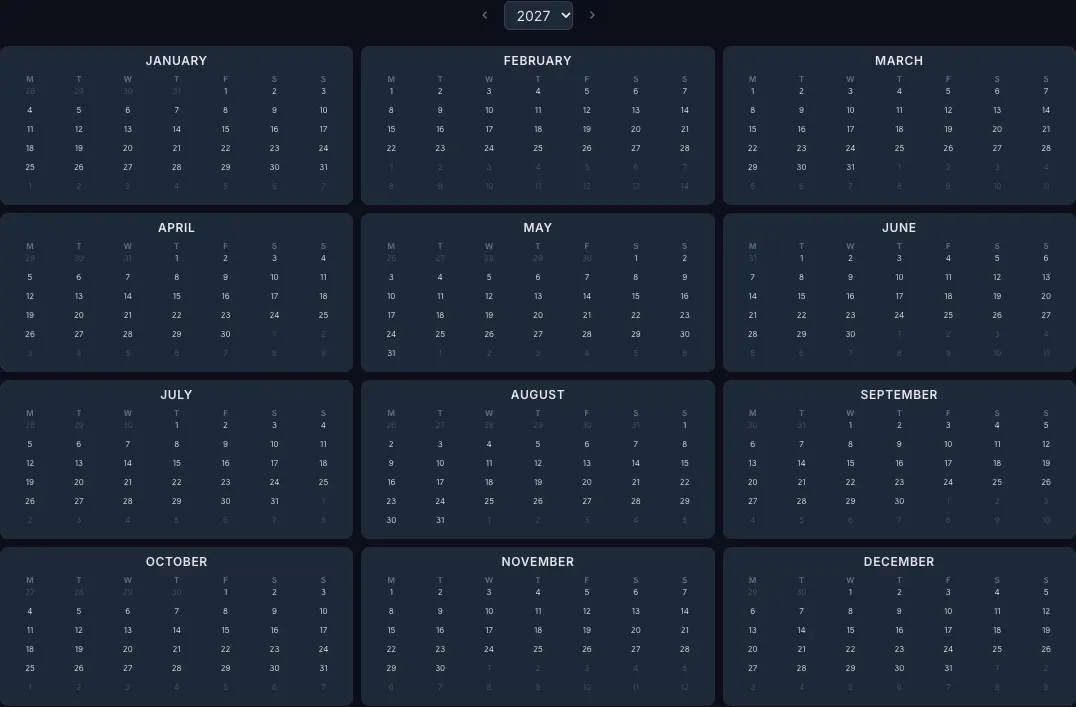
O CalendarBest oferece essa visualização. O criador de calendário online gratuito funciona no seu navegador, sem necessidade de conta: adicione eventos e notas com códigos de cores a qualquer data, mostre os feriados de 11 países e ative os números das semanas ISO. O seu design fica no seu navegador e nada é enviado.
Exporte o mês atual, um ano inteiro em 12 páginas, começando em qualquer mês, ou o ano inteiro em uma única página, nos formatos A4, Letter ou A3. Trata-se de uma visão geral de planejamento, não de uma ferramenta de sincronização, portanto as datas importantes são adicionadas manualmente. O nosso guia de calendário para definição de metas mostra como usar essa visão geral anual para definir marcos.
Perguntas frequentes
O Todoist oferece integração bidirecional com o Google Calendar, de modo que as tarefas com data definida aparecem como eventos e reagendá-las no calendário atualiza a tarefa. O TickTick também pode ser conectado, mas alguns recursos do calendário exigem a versão Premium.
O próprio Notion não sincroniza com o Google Calendar. O Notion Calendar, o seu aplicativo complementar gratuito, exibe os eventos do Google Calendar ao lado das datas dos bancos de dados do Notion, mas esses eventos não se transformam em páginas do Notion.
A sincronização é bidirecional: as alterações feitas em qualquer um dos aplicativos são refletidas no outro. Uma assinatura é um feed .ics somente leitura que o seu calendário atualiza periodicamente, de modo que as edições só são aplicadas em uma direção e podem apresentar algum atraso.
O Things 3 exibe os eventos dos calendários adicionados ao Apple Calendar, o que pode incluir contas do Google. Os eventos são exibidos apenas para leitura no Things, e as tarefas não são gravadas de volta no calendário.