Les applications de productivité qui se synchronisent le plus efficacement avec les outils de calendrier sont Todoist, Notion avec Notion Calendar, Things 3, TickTick, Toggl Track et Reclaim. L’élément important est la direction de la synchronisation : certaines applications ajoutent des tâches à votre calendrier et enregistrent les modifications, tandis que d’autres se contentent d’afficher vos événements ou de publier un flux en lecture seule.
Ci-dessous, nous les classons par fonction et indiquons quels calendriers chacun d’eux prend en charge. Nous avons créé CalendarBest, un outil de création de calendriers imprimables, et aucune de ces applications ne nous verse de compensation ; la dernière section explique comment un calendrier imprimé s’intègre dans l’ensemble.
Que signifie réellement « se synchroniser avec votre calendrier » ?
Les descriptions des applications utilisent l’expression « intégration au calendrier » pour désigner des fonctionnalités très différentes. Avant de faire votre choix, vérifiez de quel type de synchronisation il s’agit.
Synchronisation bidirectionnelle
Avec la synchronisation bidirectionnelle, une tâche dotée d’une date apparaît comme un événement, et le fait de déplacer l’événement dans votre calendrier permet de reprogrammer la tâche. Il s’agit du type de synchronisation le plus utile, mais il peut créer des doublons si vous utilisez également d’anciennes connexions via des outils d’automatisation.
Affichage unidirectionnel ou flux en lecture seule
De nombreuses applications affichent uniquement les événements de votre calendrier dans leur propre interface, ou publient un flux iCalendar auquel votre calendrier est abonné. Les flux auxquels vous êtes abonné sont en lecture seule et se mettent à jour selon un calendrier, de sorte que les modifications peuvent prendre plusieurs heures avant d’être visibles.
Quels gestionnaires de tâches se synchronisent avec votre calendrier ?
Les gestionnaires de tâches bénéficient le plus de la synchronisation avec le calendrier, car une tâche sans plage horaire a tendance à être reportée.
Todoist
Todoist offre une intégration bidirectionnelle avec Google Calendar, et depuis juin 2025, une intégration avec Outlook Calendar, de sorte que le fait de reprogrammer une tâche dans Outlook la met à jour dans Todoist. Vous pouvez connecter Google ou Outlook, mais pas les deux en même temps.
Doist recommande de désactiver d’abord les anciennes connexions de calendrier IFTTT ou Zapier, car l’exécution des deux entraîne la création de tâches en double.
TickTick
TickTick dispose de sa propre vue de calendrier pour les tâches, de sorte que de nombreuses personnes l’utilisent comme liste de tâches et planificateur en un seul outil. L’abonnement à des calendriers externes dans TickTick est une fonctionnalité Premium.
Les avis divergent quant au caractère en temps réel de la connexion à Google Calendar, il est donc conseillé de la tester avec quelques tâches avant de vous y fier.
Things 3
Things 3 fonctionne uniquement sur les appareils Apple. Il affiche les événements du calendrier Apple, y compris les événements provenant des comptes Google ou Exchange ajoutés, dans ses listes « Aujourd’hui » et « À venir ».
Ces événements sont consultables uniquement dans Things, et les tâches ne sont pas renvoyées vers votre calendrier. Il convient aux personnes qui souhaitent consulter leurs réunions pendant la planification, sans avoir besoin d’une synchronisation complète.
Quelles applications de prise de notes et d’espace de travail s’intègrent à un calendrier ?
Les applications de prise de notes n’ont que rarement besoin d’une synchronisation complète. Il suffit généralement de voir les réunions de la journée à côté de vos notes.
Notion et Notion Calendar
Notion lui-même ne dispose pas de synchronisation intégrée avec Google Calendar ou Outlook. Son application complémentaire gratuite, Notion Calendar, affiche les dates des bases de données Notion à côté des événements des comptes Google Calendar, Outlook et iCloud.
Les événements externes restent dans leur propre calendrier plutôt que de devenir des pages Notion. Pour une véritable synchronisation de base de données, vous avez besoin d’un outil tiers.
Obsidian
Obsidian ne dispose pas de fonction de synchronisation de calendrier intégrée. Des extensions communautaires ajoutent des vues de calendrier et peuvent lire les flux .ics, ce qui fonctionne bien pour les notes quotidiennes, mais nécessite une certaine configuration.
Quels outils de communication se connectent à votre calendrier ?
Les outils de messagerie se connectent à votre calendrier principalement pour réduire les interruptions et pour organiser des réunions.
Slack
Les applications Google Calendar et Outlook Calendar pour Slack envoient des rappels d’événements et peuvent définir votre statut lorsque vous êtes en réunion. Ce statut indique à vos collègues que vous êtes occupé, sans que vous ayez à taper quoi que ce soit.
Microsoft Teams
Teams est lié à Outlook via Microsoft 365. Les réunions planifiées dans Teams apparaissent dans votre calendrier Outlook, et le calendrier Teams affiche les mêmes événements.
Quelles applications de suivi du temps et de planification automatique utilisent votre calendrier ?
Ces applications lisent votre calendrier pour mesurer ou gérer votre temps.
Toggl Track
Toggl Track se connecte aux calendriers Google et Outlook et affiche vos événements à côté de vos entrées de temps dans sa vue calendrier. Il peut également créer automatiquement des entrées de temps à partir des événements du calendrier, ce qui évite d’avoir à enregistrer manuellement les réunions.
Reclaim
Reclaim, racheté par Dropbox en 2024, identifie les plages horaires disponibles dans votre calendrier et y programme des tâches, des habitudes et des moments de concentration. Lorsqu’une réunion est déplacée, il réorganise les blocs de temps. Il a été initialement conçu comme un outil pour Google Calendar, alors assurez-vous d’abord qu’il est compatible avec votre fournisseur.
Comment créer un ensemble d’outils de productivité centré sur le calendrier
Un bon ensemble d’outils est simple. Un calendrier, un gestionnaire de tâches et un outil de prise de notes suffisent pour la plupart des gens.
- Choisissez un calendrier principal, généralement celui utilisé par votre adresse e-mail professionnelle. Notre comparatif des meilleures applications de calendrier peut vous aider si vous hésitez.
- Sélectionnez un gestionnaire de tâches dont la direction de synchronisation correspond à vos besoins : bidirectionnelle si vous prévoyez de déplacer les tâches, unidirectionnelle (lecture seule) si vous avez simplement besoin de voir les réunions.
- Désactivez les anciennes automatisations avant de connecter une nouvelle intégration, afin que rien ne soit créé deux fois.
- Protégez vos moments de concentration grâce à la méthode du blocage de temps, manuellement ou à l’aide d’un planificateur automatique. Notre guide sur le système de planification hebdomadaire présente une routine simple.
- Faites le point une fois par semaine et déplacez tout ce qui a été oublié.
Comment intégrer un calendrier imprimé dans votre flux de travail
Les applications synchronisées sont très pratiques pour gérer l’heure qui suit et le jour suivant. Elles sont moins performantes pour afficher un trimestre ou une année entière, période pendant laquelle les échéances, les jours fériés et les lancements se chevauchent.
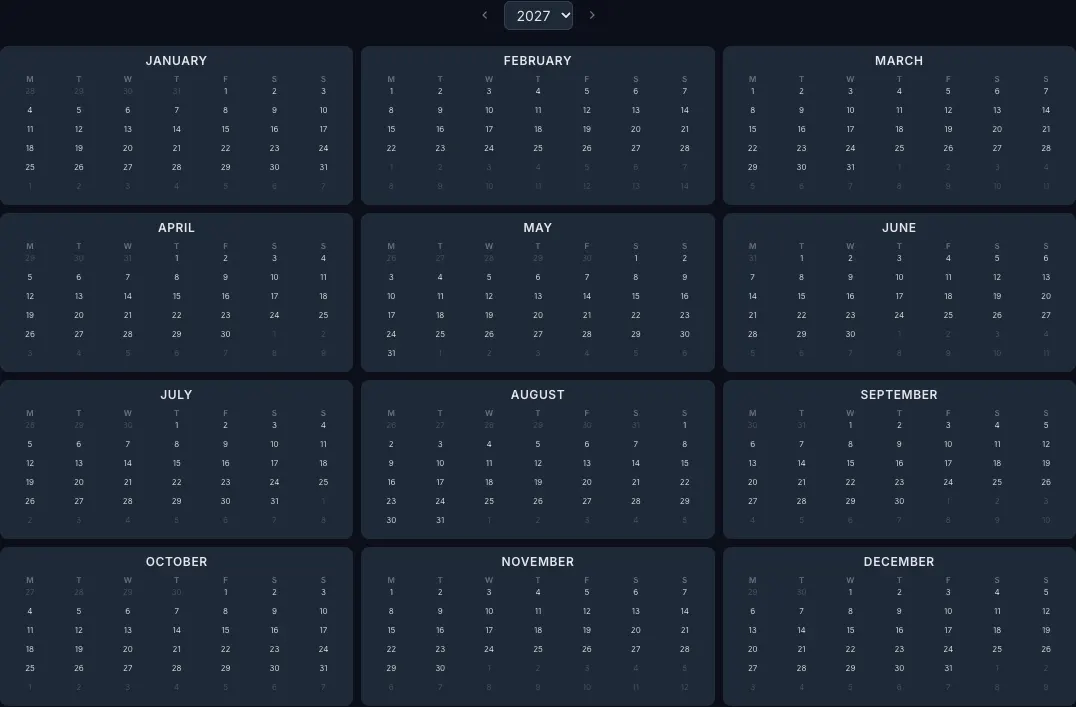
CalendarBest répond à ce besoin. L’outil de création de calendrier en ligne gratuit fonctionne dans votre navigateur sans nécessiter de compte : ajoutez des événements et des notes codés par couleur à n’importe quelle date, affichez les jours fériés de 11 pays et activez l’affichage des numéros de semaine ISO. Votre conception reste dans votre navigateur et rien n’est téléchargé.
Exportez le mois en cours, une année complète en 12 pages en commençant par n’importe quel mois, ou l’année entière sur une seule page, au format A4, Letter ou A3. Il s’agit d’une vue d’ensemble de la planification, et non d’un outil de synchronisation, les dates importantes étant donc ajoutées manuellement. Notre guide de planification de calendrier pour la définition d’objectifs explique comment utiliser cette vue d’ensemble annuelle pour définir des étapes importantes.
Foire aux questions
Todoist offre une intégration bidirectionnelle avec Google Calendar, de sorte que les tâches datées apparaissent comme des événements et que toute modification de leur date dans le calendrier se répercute sur la tâche. TickTick peut également se connecter, mais certaines fonctionnalités du calendrier nécessitent un abonnement Premium.
Notion, en tant que tel, ne se synchronise pas avec Google Calendar. Notion Calendar, son application complémentaire gratuite, affiche les événements de Google Calendar à côté des dates issues des bases de données Notion, mais ces événements ne deviennent pas des pages Notion.
La synchronisation est bidirectionnelle : les modifications apportées dans l’une des applications sont répercutées dans l’autre. Un abonnement est un flux .ics en lecture seule que votre calendrier actualise selon un calendrier prédéfini, de sorte que les modifications ne se font que dans un seul sens et peuvent être retardées.
Things 3 affiche les événements provenant des calendriers ajoutés à l’application Calendrier d’Apple, ce qui peut inclure les comptes Google. Les événements sont consultables uniquement dans Things, et les tâches ne sont pas renvoyées vers le calendrier.