Die Produktivitäts-Apps, die sich am zuverlässigsten mit Kalender-Tools synchronisieren, sind Todoist, Notion mit Notion Calendar, Things 3, TickTick, Toggl Track und Reclaim. Entscheidend ist die Richtung der Synchronisation: Einige Apps schreiben Aufgaben in Ihren Kalender und lesen Änderungen daraus aus, während andere nur Ihre Ereignisse anzeigen oder einen schreibgeschützten Feed bereitstellen.
Im Folgenden ordnen wir die Apps nach Funktion und geben an, welche Kalender sie jeweils unterstützen. Wir entwickeln CalendarBest, einen Kalender-Generator zum Ausdrucken, und keine dieser Apps zahlt uns dafür; der letzte Abschnitt erklärt, wo ein gedruckter Kalender zum Einsatz kommt.
Was bedeutet „Synchronisation mit Ihrem Kalender“ eigentlich?
In App-Beschreibungen wird der Begriff „Kalenderintegration“ für sehr unterschiedliche Funktionen verwendet. Bevor Sie sich für eine App entscheiden, sollten Sie prüfen, welche der beiden Arten von Synchronisation sie bietet.
Zwei-Wege-Synchronisation
Bei der Zwei-Wege-Synchronisation wird eine Aufgabe mit einem Datum als Ereignis angezeigt, und wenn Sie das Ereignis in Ihrem Kalender verschieben, wird die Aufgabe neu terminiert. Dies ist die nützlichste Art der Synchronisation, kann aber zu Duplikaten führen, wenn Sie auch ältere Verbindungen über Automatisierungstools nutzen.
Einweg-Anzeige oder ein schreibgeschützter Feed
Viele Apps zeigen Ihre Kalenderereignisse nur innerhalb ihrer eigenen Ansicht an oder veröffentlichen einen iCalendar-Feed, den Ihr Kalender abonniert. Abonnierte Feeds sind schreibgeschützt und werden in regelmäßigen Abständen aktualisiert, sodass Änderungen Stunden dauern können, bis sie angezeigt werden.
Welche Aufgabenverwaltungs-Apps synchronisieren sich mit Ihrem Kalender?
Aufgabenverwaltungs-Apps profitieren am meisten von der Kalendersynchronisation, da eine Aufgabe ohne festgelegten Zeitpunkt dazu neigt, in Vergessenheit zu geraten.
Todoist
Todoist bietet eine bidirektionale Integration mit Google Kalender, und seit Juni 2025 eine Outlook Kalender-Integration, bei der die Verschiebung einer Aufgabe in Outlook diese auch in Todoist aktualisiert. Sie können Google oder Outlook verbinden, aber nicht beides gleichzeitig.
Doist empfiehlt, zuerst ältere IFTTT- oder Zapier-Kalenderverbindungen zu deaktivieren, da die gleichzeitige Verwendung beider zu doppelten Aufgaben führen kann.
TickTick
TickTick verfügt über eine eigene Kalenderansicht für Aufgaben, sodass viele Benutzer es als Aufgabenliste und Planer in einem verwenden. Das Abonnieren externer Kalender innerhalb von TickTick ist eine Premium-Funktion.
Die Berichte sind sich uneinig darüber, wie aktuell die Verbindung zu Google Kalender ist. Testen Sie es daher mit einigen Aufgaben, bevor Sie sich darauf verlassen.
Things 3
Things 3 funktioniert nur auf Apple-Geräten. Es zeigt Ereignisse aus dem Apple-Kalender an, einschließlich aller dort hinzugefügten Google- oder Exchange-Konten, in den Listen „Heute“ und „Demnächst“.
Diese Ereignisse sind in Things nur lesbar, und Aufgaben werden nicht zurück in Ihren Kalender geschrieben. Es eignet sich für Personen, die bei der Planung die Termine einsehen möchten, aber keine vollständige Synchronisierung benötigen.
Welche Notizen- und Workspace-Apps lassen sich mit einem Kalender integrieren?
Notizen-Apps benötigen selten eine vollständige Synchronisierung. Es ist in der Regel ausreichend, die Termine des Tages neben Ihren Notizen anzuzeigen.
Notion und Notion Calendar
Notion selbst verfügt nicht über eine integrierte Synchronisierung mit Google Calendar oder Outlook. Das kostenlose Zusatztool Notion Calendar zeigt Termine aus Notion-Datenbanken neben Ereignissen aus Google Calendar, Outlook und iCloud-Konten an.
Externe Ereignisse bleiben in ihrem eigenen Kalender und werden nicht zu Notion-Seiten. Für eine echte Datenbank-Synchronisierung benötigen Sie ein Drittanbieter-Tool.
Obsidian
Obsidian bietet keine offizielle Kalendersynchronisierung. Community-Plugins fügen Kalenderansichten hinzu und können .ics-Feeds auslesen, was gut für tägliche Notizen funktioniert, erfordert aber etwas Konfiguration.
Welche Kommunikationstools sind mit Ihrem Kalender verbunden?
Chat-Tools verbinden sich hauptsächlich mit Ihrem Kalender, um Unterbrechungen zu reduzieren und Besprechungen zu planen.
Slack
Die Google Kalender- und Outlook Kalender-Apps für Slack senden Ereigniserinnerungen und können Ihren Status während einer Besprechung festlegen. Dieser Status zeigt Ihren Kollegen, dass Sie beschäftigt sind, ohne dass Sie etwas tippen müssen.
Microsoft Teams
Teams ist über Microsoft 365 mit Outlook verbunden. In Teams geplante Besprechungen werden in Ihrem Outlook-Kalender angezeigt, und der Teams-Kalender zeigt die gleichen Ereignisse an.
Welche Zeiterfassungs- und automatischen Planungs-Apps verwenden Ihren Kalender?
Diese Apps lesen Ihren Kalender, um Ihre Zeit zu messen oder zu schützen.
Toggl Track
Toggl Track verbindet sich mit Google- und Outlook-Kalendern und zeigt Ihre Ereignisse neben Ihren Zeiteinträgen in der Kalenderansicht an. Es kann auch automatisch Zeiteinträge aus Kalenderereignissen erstellen, was das manuelle Erfassen von Besprechungen überflüssig macht.
Reclaim
Reclaim, das 2024 von Dropbox übernommen wurde, findet freie Zeitfenster in Ihrem Kalender und plant Aufgaben, Gewohnheiten und Zeiten für konzentriertes Arbeiten ein. Wenn sich ein Termin verschiebt, werden die Zeitblöcke neu angeordnet. Ursprünglich wurde es als Google Kalender-Tool entwickelt, daher sollten Sie zunächst die Kompatibilität mit Ihrem Anbieter überprüfen.
So erstellen Sie ein auf dem Kalender basierendes Produktivitätssystem
Ein gutes System ist übersichtlich. Ein Kalender, ein Aufgabenmanager und ein Notiz-Tool reichen den meisten Menschen aus.
- Wählen Sie einen Hauptkalender aus, in der Regel den, den Ihr geschäftlicher E-Mail-Account verwendet. Unser Vergleich der besten Kalender-Apps hilft Ihnen, wenn Sie sich nicht sicher sind.
- Wählen Sie einen Aufgabenmanager, dessen Synchronisierungsrichtung Ihren Bedürfnissen entspricht: bidirektional, wenn Sie Aufgaben per Drag-and-Drop planen, oder nur lesend, wenn Sie nur die Termine einsehen müssen.
- Deaktivieren Sie alte Automatisierungen, bevor Sie eine neue Integration einrichten, damit nichts doppelt erstellt wird.
- Schützen Sie Ihre Konzentrationszeiten mit Zeitblockierung, entweder manuell oder mit einem automatischen Planer. Unser Leitfaden für ein wöchentliches Planungssystem zeigt eine einfache Routine.
- Überprüfen Sie alles einmal pro Woche und verschieben Sie gegebenenfalls Elemente, die untergegangen sind.
Wo ein gedruckter Kalender in Ihren Arbeitsablauf passt
Synchronisierte Apps eignen sich hervorragend für die Anzeige der nächsten Stunde und des nächsten Tages. Sie sind jedoch weniger geeignet, um einen ganzen Quartals- oder Jahresüberblick zu bieten, bei dem Fristen, Feiertage und Produkteinführungen zusammenfallen.
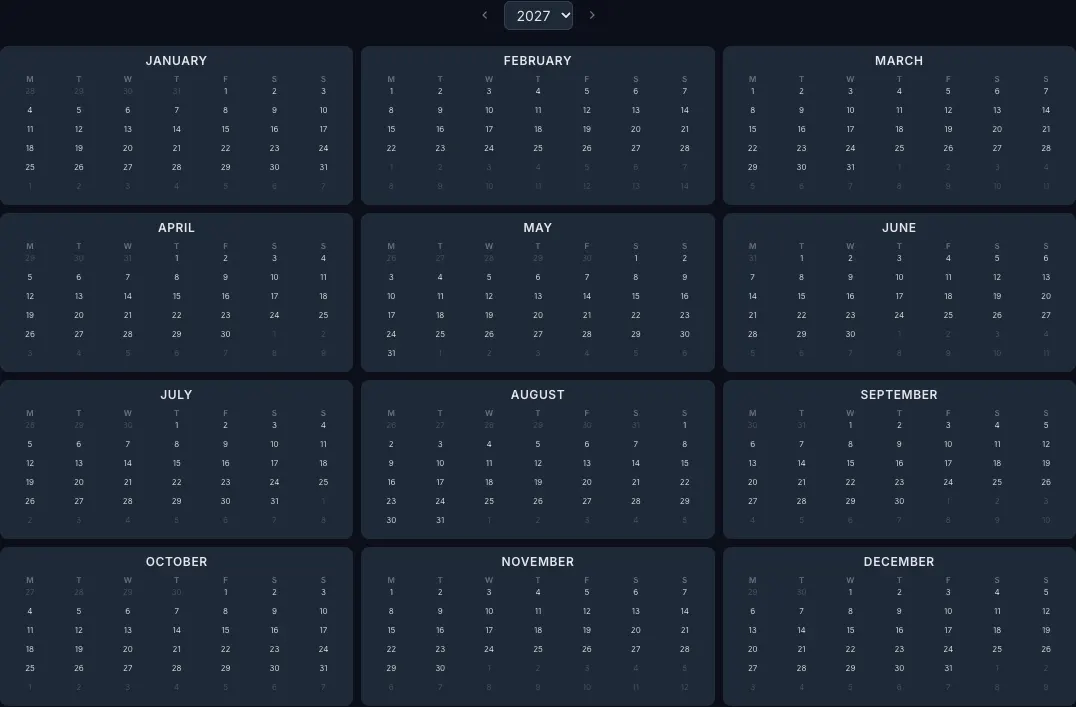
CalendarBest bietet genau diesen Überblick. Der kostenlose Online-Kalender-Editor läuft in Ihrem Browser, ohne dass ein Konto erforderlich ist: Fügen Sie farblich gekennzeichnete Ereignisse und Notizen zu jedem Datum hinzu, zeigen Sie öffentliche Feiertage für 11 Länder an und aktivieren Sie ISO-Wochennummern. Ihr Design bleibt in Ihrem Browser und es wird nichts hochgeladen.
Exportieren Sie den aktuellen Monat, ein ganzes Jahr als 12 Seiten, beginnend mit einem beliebigen Monat, oder das gesamte Jahr auf einer einzigen Seite im Format A4, Letter oder A3. Es handelt sich um eine Planungsübersicht und nicht um ein Synchronisierungstool, daher werden wichtige Termine manuell hinzugefügt. Unser Leitfaden zur Zielsetzung mit einem Kalender zeigt, wie Sie diese Jahresübersicht für Meilensteine nutzen können.
Häufig gestellte Fragen
Todoist bietet eine bidirektionale Integration mit Google Kalender, sodass terminierte Aufgaben als Ereignisse angezeigt werden und eine Verschiebung dieser Ereignisse im Kalender die entsprechende Aufgabe aktualisiert. Auch TickTick kann verbunden werden, aber für einige Kalenderfunktionen ist ein Premium-Abonnement erforderlich.
Notion selbst synchronisiert sich nicht mit Google Kalender. Notion Calendar, die dazugehörige kostenlose App, zeigt Google Kalender-Ereignisse neben den Datumsangaben aus Notion-Datenbanken an, aber diese Ereignisse werden nicht zu Notion-Seiten.
Die Synchronisierung erfolgt in beide Richtungen: Änderungen in einer der Apps werden in der jeweils anderen App aktualisiert. Ein Abonnement ist ein schreibgeschützter .ics-Feed, der in regelmäßigen Abständen von Ihrem Kalender abgerufen wird. Änderungen werden also nur in eine Richtung übertragen und können verzögert erfolgen.
Things 3 zeigt Ereignisse aus Kalendern an, die zu Apple Kalender hinzugefügt wurden, was auch Google-Konten umfassen kann. Die Ereignisse können in Things nur angezeigt, aber nicht bearbeitet werden, und Aufgaben werden nicht zurück in den Kalender geschrieben.